Cloud Nine Over Monaco | Wonderful, Luxurious Bossa Nova Music Compilation
-------------------------------
2026/06/09
.
.
エルザ に アナ … なに? オラフ
Stand By Me… が 7600 万回に なったよ
オラフ … もう ...なったの?

そうだよ 7600 万回に なったよ
そう .... なったのね
そう ....なったんだよ
-------------------
そうなのね なったのね そうだよ エルザ
アナ .... オラフ 早いわね
そうね エルザ 早いわ
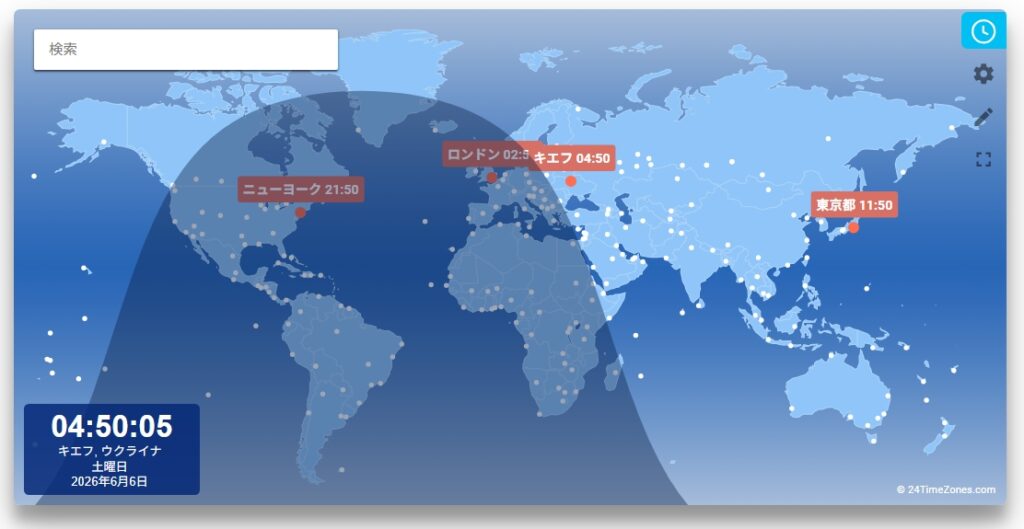
だって 7590 万回に なったのは 6/6 Saturday なのよ ええ エルザ わかって いるわ

------------------------------
だけど 今日は 6/9 Tuesday … よ Three days … で 7600 万回に なるの?
それって 困るわ アナ と オラフ も 準備を していないでしょ?
そうだね NO … Image だね

-------------------------
そうなのね わかったわ まずは ベル たち … からよ オラフ
わかったよ エルザ

連絡を して くるよ
-------------------------
ベル … 来たよ ♪ オラフ もう … 来たの? そうだよ ベル
わかったわ 準備を するわ

-----------------
みんな もう~~~ 連絡が 来たわ
ベル もう ~~~ 来たの? そうなのよ もう~~~ 来たのよ
わかったわ でも 早いわね そうよ 早いのよ スーパーマリオ

------------------------
ほんとう に 早いね 今回は どの? タイプで 行くんだい? ベル
そうね~~ 今回も Simple で 行くわ わかったよ ベル

--------------------
Stand By Me… 7600 万回
WOW … 💚💚

--------------------------------------

------------------------------

Stand By Me – Max Oazo & Camishe (Remix) | The Distance & Igi
----------------------------
Max Oazo, Camishe – Only You (Yazoo)
--------------------------
Max Oazo ft. Camishe – Wonderful life (Remix)
-----------------------------
Max Oazo – I Promise You (Extended Mix)
------------------------------
Max Oazo – Cheri Cheri Lady (Deep House Remix) by Modern Talking
.---------------------------
🏖️ Best Deep House Mix 2026 Tropical Chillout Summer Ocean Escape 4K | Elyvora Deep
.
.
.
.
.
.---------------------------
.-----------------------------


------------------
.
.
---------------------------------------
MLB 2026/06/10
【イニングプレイバック|7回表】サイ・ヤング賞投手のスキーンズ降板直後に打者一巡の10得点!ドジャースvsパイレーツ MLB2026シーズン 6.10
------------------------------
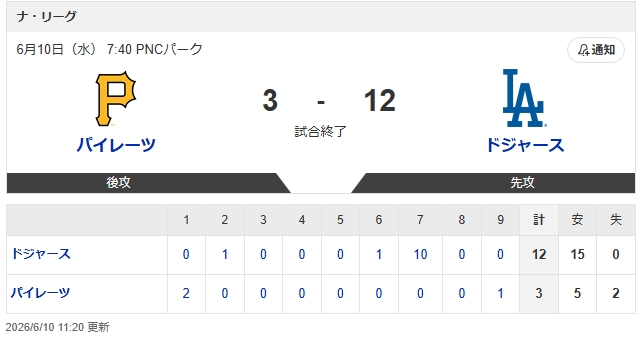
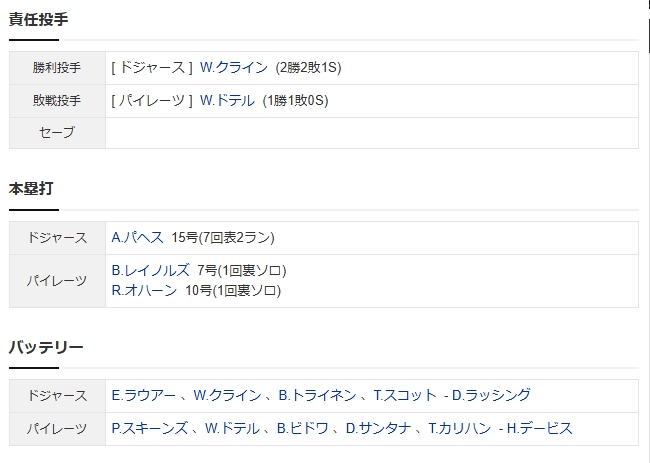
2026年6月10日 ピッツバーグ・パイレーツvs.ロサンゼルス・ドジャース – MLB – スポーツナビ
----------------------------------
7回 10得点直後に 大谷が放った”まさかの 第一声”にレジェンドら感涙…フリーマン 2500安打に祝福の声 【 海外の反応 MLBメジャー 野球】
----------------------------
ロサンゼルス・ドジャースが 7回に10得点の猛攻!😳(アウトなしで6得点!🤯)
----------------------------
Los Angeles Dodgers vs Pittsburgh Pirates – FULL GAME HIGHLIGHTS 🔥 June 9, 2026 MLB Season
-------------------------
【フリーマンが通算2500安打!大谷は1安打2打点|ショートハイライト】ドジャースvsパイレーツ MLB2026シーズン 6.10
--------------------------------
【大谷翔平】5回で起きたまさかの走塁妨害にレジェンドらが怒りの本音【海外の反応 MLBメジャー 野球】
----------------------------------
ドジャース vs. パイレーツ 試合ハイライト (2026/6/9) MLBハイライト
-----------------------------
イニングプレイバック 7回表 サイ・ヤング賞投手の スキーンズ降板直後に 打者一巡の10得点! ドジャース vs パイレーツ MLB 2026 シーズン 6.10
---------------------------
この部分からは 前回の Page の 続きですが 最初に 前回の Page を 紹介します
ちょっと集めてみます MLB + Copilot と ネットショッピング を 考える … + Windows アップデート による ネットの 不具合を 解決する方法
2026/06/04


-------------------------------
広告の中にある → 商品について Copilot を使って 調べる為の 手順 …というか? 調べに進む流れは ↑ の リンクを張っている Page でもって 紹介をしました
なので 今回の このPage では Copilot の 起動方法を説明します
その説明は Windows の OS が 入っているパソコンでの 説明になります
その Copilot の起動方法の説明は 次の → Copilot についての 紹介文 …の 次に Copilot の 起動方法についての 説明をします
----------------------------------
この部分からは 前の Page からの 続きをして 行きます
ネットショッピング には Copilot ( コパイロット ) …という AIのツールを使うと 大変 便利であると 同時に ネットショッピングの中にも 横行する 不安のある商品 または 詐欺まがいの商品からも 身を守ることが出来ます
最初は その Copilot についての説明です
この Copilot についての説明は Copilot 自身に 考えて もらいました
Copilot についての 紹介文
Copilot(コパイロット)は、Microsoft が提供する AI アシスタントです。 ユーザーの “副操縦士” のように、情報整理や比較を手伝い、 ネットショッピングでも安心して選べるようにサポートします。 名前の由来は飛行機の副操縦士(Co‑pilot)で、 「あなたが主役、私は隣で支える」という意味があります。
---------------------------------
✦ Copilot を知らない人向けの説明(必要最小限・シンプル版)
① Copilot とは
Copilot は Microsoft が提供する AI アシスタントです。
パソコンやスマホの中で、文章作成・情報整理・検索・比較・判断の補助など、
日常の作業をそっと支えてくれる “デジタルの相棒” のような存在です。
ネットショッピングでは、
「商品の違いが分からない」「広告が多くて迷う」
といった不安を減らし、落ち着いて選べるようにサポートします。
------------------------------------
② Copilot の読み方(日本と海外)
日本では コパイロット と読みます。
英語圏でも Co‑pilot(コーパイロット) と発音されるため、
読み方の差はほとんどありません。
-----------------------------
③ 名前の意味
Co‑pilot = 副操縦士(飛行機のパイロットの隣に座る人)
という英語が由来です。
Pilot(操縦する人)=ユーザー
Co‑pilot(隣で支える人)=AI の Copilot
という “役割の比喩” から名付けられています。
つまり、
「あなたが主役で、私は隣で支える存在です」
という意味が込められています。
-----------------------
Copilot についての説明が 重複をしますが この部分からは Copilot についての 説明を 少し詳しく説明を します
これから blogにおいて ネットショッピングには Copilotのサポートがあると 安心と 安全な ショッピングが可能にります…という 記事を書きますが
それに当たって Copilotを知っている人は 普通に Copilot Copilotと呼び または 書きますが
Copilotを知らない人も まだ多くいると思います
その…Copilotを知らない人たちに Copilotは この様なものですと 説明をする時
Copilotから Copilotとは この様なものですと説明をしてください①
また Copilot の名前② これは 日本に対してだけかも知れません
英語圏では そのまま コパイロットと読めるはずと? ③
④ その 名前の 意味は? も説明をしてください
※確か… 飛行機のパイロットから 作られた名前だとか 前回 知った様な気がしますが…
もちろんです。
Copilot を知らない読者にも “すっと入る” 形で、品格と流れを大切にした説明をまとめました。 ブログにそのまま貼っても違和感のない文章として仕上げています。
-------------------------------
✦ Copilot とは何か(読者向けの説明)
Copilot は、Microsoft が開発した AI コンパニオン(AI の相棒)です。
パソコンやスマートフォンの中で、あなたの作業を理解し、必要な情報を探し、文章を整え、考えを整理し、時には買い物の判断まで手伝ってくれる “知的なサポート役” と言えます。
人がパソコンを操作する時、
「どこを見ればいいのか分からない」
「情報が多すぎて迷う」
「比較したいけれど時間がない」
そんな “小さなつまずき” を、そっと横で支えてくれる存在です。
--------------------------------------
✦ Copilot の名前について
● ① Copilot の読み方
日本では 「コパイロット」 と読みます。
英語圏でも同じく Co‑pilot(コーパイロット) と発音されるため、読み方の違いはほとんどありません。
● ② 名前の意味
Co‑pilot(副操縦士) という英語が元になっています。
飛行機には Pilot(機長)と Co‑pilot(副操縦士)がいますよね。
Pilot(操縦する人)=ユーザー
Co‑pilot(隣で支える人)=AI の Copilot
という “役割の比喩” から名付けられています。
つまり、
「あなたが主役で、私は隣で支える存在です」
というメッセージが名前に込められているわけです。
-----------------------------
なぜネットショッピングと相性が良いのか
Copilot は、
商品の特徴を整理する
メーカーの主張と消費者目線の不安を両方扱う
比較ポイントを分かりやすく並べる
過剰な宣伝を避け、冷静な視点を提供する
といった “判断の補助” が得意です。
ネットショッピングは情報が多く、広告も多く、迷いやすい世界です。
そこに Copilot が入ることで、
安心・安全・納得の買い物に近づけることが 出来ます
---------------------------------
Copilot の 起動方法
■ Copilot の起動方法は 3つあります
Windows では、Copilot を起動する方法が主に 3つ あります。 それぞれの起動方法には特徴があり、用途によって使い分けることができます。
----------------------------------
あとで 説明を 補助する為に モニター画面を キャプチャー した 図を入れます
その図を 見れば 説明を 理解するのが楽になります
Copilot の 起動は 3か所 から できます
1)検索窓 A の中にある ① の Copilot アイコンから この ①からの起動が出来るのは Webページを開いている時だけ 使えます Webページを開いていないと 検索窓 A が 無いからです
2)モニター画面の 下側にある=タスクバー にある Copilot アイコン ② からの起動
3)Webページの 右上 ③ にある Copilot アイコン からの起動
Copilot は これらの 3か所から 起動が出来ます

---------------------------
② タスクバーの Copilot アイコンから起動
(画面下のタスクバーにある Copilot ボタン)
もっとも基本的で、万人向けの起動方法です。
タスクバーの Copilot アイコンをクリックすると起動
Copilot は独立したウィンドウとして開く
質問も回答もすべて文字でやり取り
シンプルに Copilot を使いたい時に向いています
-------------------------------
① ページ上部の検索窓の中にある Copilot アイコンから起動
(Webページを開いた状態で、ページ上部の検索窓に表示される Copilot ボタン)
ブラウザの“上”から呼び出す、軽い起動方法です。
Webページを開いた時、ページ上部の検索窓の中に Copilot アイコンが表示される
そのアイコンを押すと、右側に Copilot が開く
質問と回答は文字だけでやり取り
ブラウザを見ながら、簡単な質問をしたい時に便利
----------------------------
③ Webページ右上の Copilot アイコンから起動
( 右上にある Copilot ボタン ③ )
唯一、Webページの内容を読み取れる特別な起動方法です。
右上にある ③ の 部分の Copilot アイコンを押すと起動
Copilot は右側に開き、左側に表示されている Webページ内容を読み取ることができます
つまり
文字での質問 + Webページの内容の読み取り
の “二つの情報” を使って回答できます
商品ページを開きながら「この商品の特徴をまとめて」と依頼できる
ネットショッピングや調査に最も向いている起動方法です
● Copilot が Webページを読み取れる理由
私たち人間は Webページを “画像” として見ていますが、
コンピュータの世界では、その画面はすべて
0 と 1 の数字で構成されたデジタル情報 です。
Copilot はこのデジタル情報を直接扱えるため、
左側に表示されている Webページの文章や構造を
自然に認識することができます。
そのため、Copilot が Webページを理解できることは
特別に不思議なことではありません。
--------------------------
■ ④ Copilot 365(ビジネス版)について
ここまで紹介した ①②③ は、
一般の Windows ユーザーが使う標準の Copilot です。
これとは別に、タスクバーに
「Copilot 365」 と表示されるアイコンが
出てくる場合があります。
これは Copilot for Microsoft 365 と呼ばれる
企業・ビジネス向けの Copilot です。
Word、Excel、Outlook など Microsoft 365 と連携
会議メモの生成、メール整理、文書作成などを自動化
主に会社のパソコンや組織で利用される
● 個人ユーザーへの説明(柔らかい表現)
こちらは Microsoft 365 を契約している
会社や組織で使われる Copilot です。
個人向けパソコンでは表示されないため、
日常利用では目にすることはありません。
一般の方は、前述の ①②③ の Copilot を使えば十分 です。
------------------------------
ここからは Copilot を 実際の広告を 調べていく 手順を説明します
起動をさす Copilot は モニターの 右上にある → Copilotマーク のアイコンから 起動をする Copilot を使います
右上から起動するCopilot は 説明をした様に モニター の 左側に表示している画面の 内容を認識できます
なので この ③ の 箇所から起動をしたCopilot では Copilot への質問をする人と Copilot は Copilot の 質問枠を 利用する事で 会話= コミュニケーション を取りながら Copilot を使う事が出来ます= モニターの左側に表示させる ものについて Copilot に 調べてもらう事が出来ます
では 実際の操作です
Webページを見ていました すると ページの右側に 気になる広告 A が 表示されていました
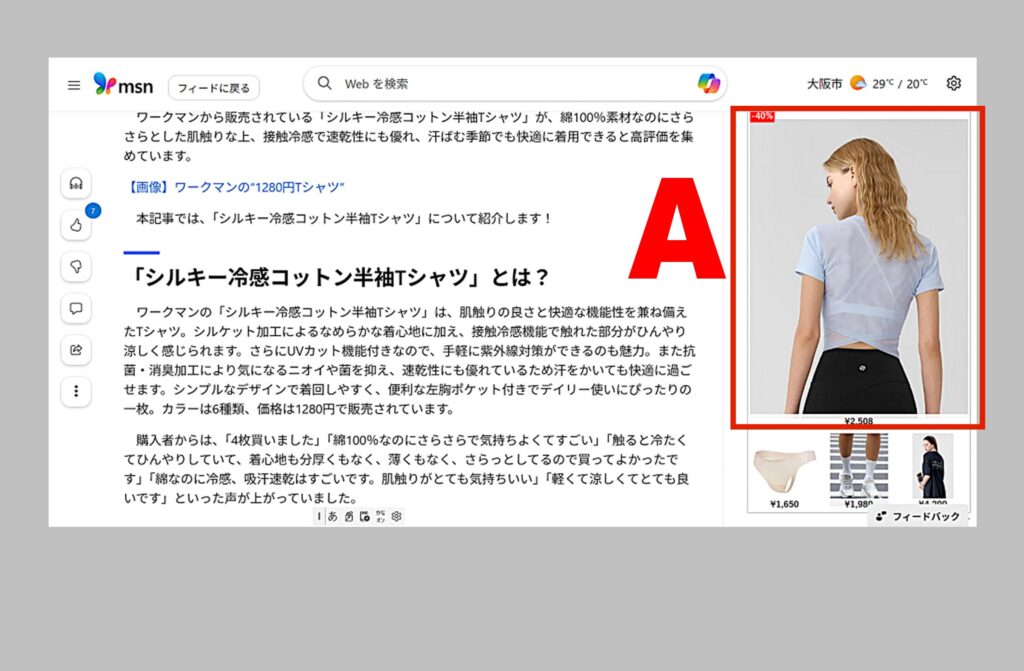
次に この A の広告をクリックしました 気になる広告だったので
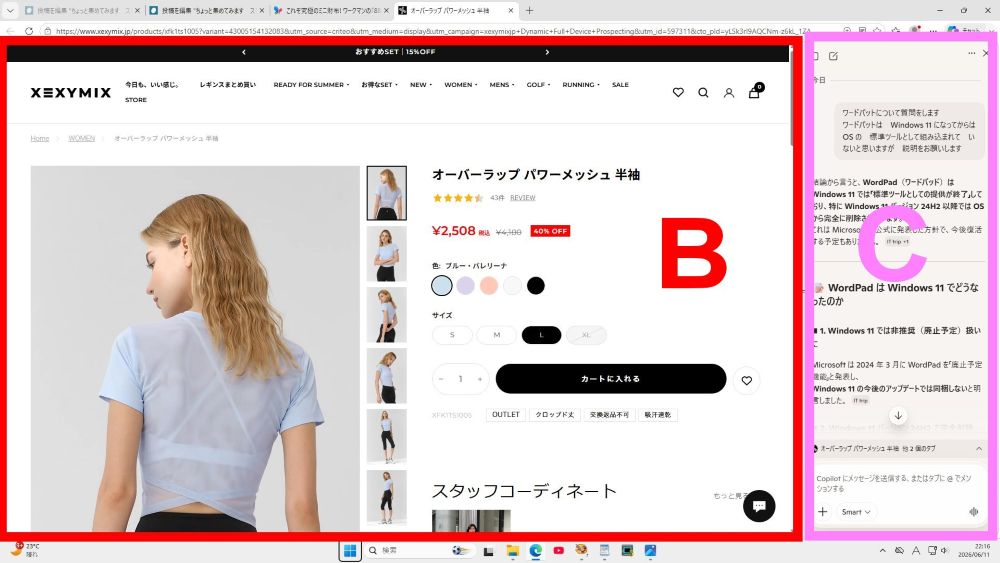
すると 広告の画面は この様になりました = B の画面になりました

そこで ページの右上にある → ① の部分にある= Copilot の マーク をクリックして Copilot を 起動させます
すると モニター画面の中では B と C の画面に 分かれます
B の画面が 広告の画面です C の画面が Copilot の画面です Copilot の画面位置は 固定でもって 動かせません
ただし Copilot 画面の面積は 小さく さす事が出来ます 広告の内容を確認する時には Copilot の 面積を小さくして 広告内容を 確認しやすく なります

その Copilot の画面を小さく させる方法は 質問を Copilot の 質問枠 → ③ に 打ち込んだ あとに 説明します
Copilot を 起動させると 最初は 必ず → ② の文字が出ます = 今日はどんなことを 考えていますか? …の文字が出ます
次に Copilot の質問枠 ③ に 広告についての 質問を 打ち込んで みます
この図では これから 左側の 商品ついて Copilot に質問をするところでず
③ の 質問枠に 質問内容 ④ を 打ち込むか 別のもの= ワードパットや ワードソフト などに 前書きとして 書いておきます その 文章を コピーペースト によって ③ の質問枠に 貼り付けて ⑤ の 送信ボタン をクリックします
すると 秒速… という感じで 回答が来ます
その回答は あとで 入れます
--------------------
※ワードパット について説明をします
Copilot への質問には いつも ワードパット を使っていますが Windows 11 にアップグレードをすると WordPad は Win 11 の標準ツールから削除をされています
その事を Copilot は この様に説明をしています
WordPad は、古い技術で作られたアプリを維持するより、 Notepad と Word に開発を集中させるために Windows 11 から削除されました。 役割の重複やセキュリティ面の問題もあり、 Windows をシンプルにするための整理の一環として標準ツールから外されています。
なので Copilot への質問は 質問枠 ③に直接 質問内容を 打ち込むか? 別の文章作成ツールによって書かれた質問内容を コピーペーストで 質問枠 ③ に張り付けて ⑤ で送信をしたください
しかし 質問枠 ③ に直接 打ち込む場合には 改行の為に エンターキーを使うと 誤り送信でもって 質問作成の途中でも 送信されて しまう場合があります その場合には 根気よく対応してください
または Copilot に 慣れるまでは 質問枠 ③ の中には 長い質問内容を書き込まずに 短い質問を 何回にも分けて 送信する事が よい方法と思います
※ Copilot に 慣れていない人 Copilot を 初めて知る人の為に Copilot の説明での END 部分に Copilot への質問は この様な ものが あります… と いう参考例の 質問文章 = テンプレート を作り 表示しています 使える・テンプレートです

-------------------------
今回の この商品についての質問は この様に 書きました →
https://www.xexymix.jp/
この商品は 売り切れ…という事らしいですが
この製品のメーカーは どの様な会社なのでしようか?
日本のメーカー? それとも 海外のメーカーなのでしようか?
製品自体は 日本製? それとも海外生産なのでしようか?
———————————
その 質問に対しての 答えは この様に 出ました →
✔ XEXYMIX(ゼクシィミックス)のメーカー情報まとめ
■ この製品のメーカーはどんな会社?
XEXYMIX(ゼクシィミックス)は、韓国で誕生したアスレジャー系アパレルブランドです。
2015年に韓国でスタートし、ヨガ・フィットネス・ランニング向けのウェアを中心に展開しています。
韓国国内では約60店舗を展開する人気ブランドで、日本には2019年に上陸しました。
------------------------------
■ 日本のメーカー?海外メーカー?
海外メーカー(韓国の会社)です。
日本にも「XEXYMIX JAPAN」という日本法人がありますが、
ブランド自体は韓国発で、企画・開発の中心も韓国にあります。
-----------------------------------
■ 製品は日本製?海外生産?
製品は日本製ではなく、海外生産(韓国ブランドの製品)です。
XEXYMIX は韓国のアパレルメーカーが企画・開発しており、
韓国発のアスレジャーブランドとして展開されています。
(公式情報では「韓国発ブランド」と明記されており、日本製とはされていません。)
------------------------
✔ まとめ
XEXYMIX は韓国のアパレルメーカーが展開するブランド
日本法人はあるが、ブランド自体は韓国発
製品は日本製ではなく、海外製(韓国ブランドの製品)
------------------------------
Copilot に 商品について 質問をすると 細かく説明をしてくれます
必要であれば 商品 そのものに ついても 詳しく Copilot は 説明( 調べた情報 を 提示します ) をします
その事によって 商品について詳しくなるので 安心と 安全な インターネット・ショッピング が楽しめる様になります
-----------------------
余談としての 書き込みです
今 このページに書き込んでいる パソコンは オークションで Get したものです
パソコンは サーバー用 だった みたいです なので なので 一般的な パソコンとは 仕様が少し違います
なので 後の説明になりますが Copilot を起動するアイコンが 普通は 3つ …あると前の部分で説明をしましたが このパソコンは サーバー用なので モニターの下部にあるタスクバーに 普通はある= Copilot の アイコンに → Copilot 365 という…文字と数字がついていました
起動をさすと 認証作業を求められたので 面倒に感じて この → Copilot 365 の アイコンを タスクバーから 削除をしました なので 説明する為に モニター画面の 図を入れていますが その図の中の タスクバー には Copilot の アイコンは 入っていません

--------------------------
ここからは Copilot の部分の 面積( 広さ )を 変える説明をします
③ の ( ページの右上にある ) Copilot を 起動さすと モニター画面では 2分割…すると 説明をしました B と C に 分かれて表示されると… 説明をしました
↑ この B の部分において 女性のサイズが 大きくなっている理由は → C 部分のサイズを大きくしたので Bの サイズが 小さくなった為に 女性のサイズが 大きくなった 次第です
普通は この様な感じです ↓
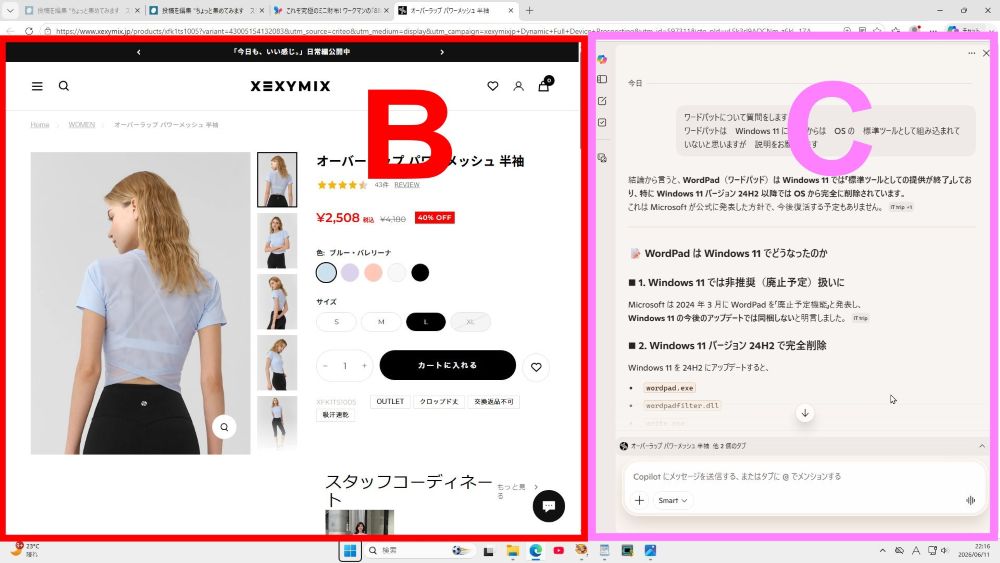
この B と C の 広さのサイズを 変えることが出来ます
サイズ を 変えるのは 気分 しだい? 特に サイズを変える ことについては 重要では ないですが C のCopilot の部分を大きくして 質問枠への書き込みに 専念をしたい場合には C の部分を 大きくするのも 良い かも です
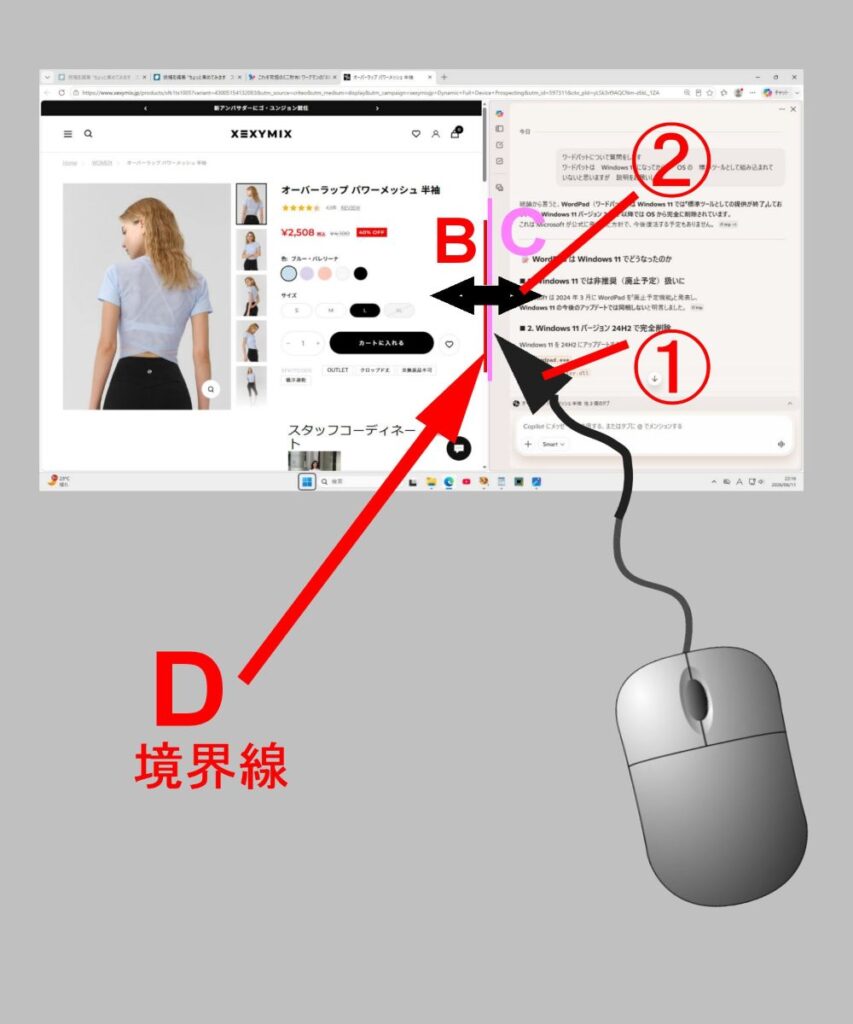
B と C の サイズ を 変えるのには この様にします
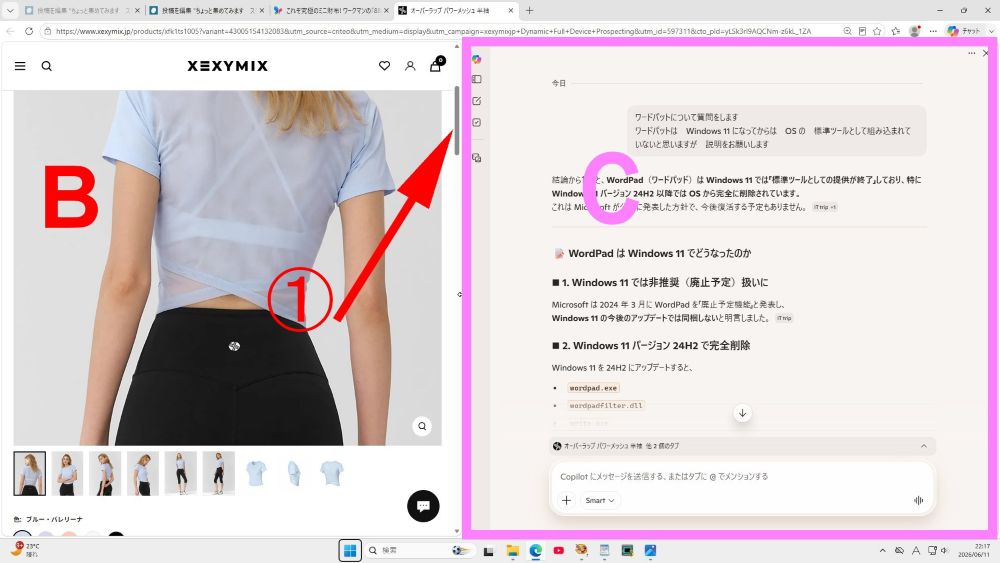
B と C の 境界線=D に マウスでもって ポインタ ① を ゆっくり 近づけて 行きます
すると ヒット… を した箇所で 双方向の矢印=② が 出ます
双方向の矢印 ② が出たまま マウス の 左ボタンの クリックを続けた まま マウス を左右に動かすと マウスの動きに反応して 境界線 D は 左右に 動きます
↓ これは 左側の B の スペースを 広くした場合です 広告面の広範囲を 確認したい時などに 便利です
今度は 右側の C … Copilot の スペースを大きく してみます
右側の C の スペースが大きくなると 左側の B に ある画像は 大きく なる様です
また ① の スライドボタンは B 側のもので このスライドボタンを 動かすと 現在 表示されている画像も スライドボタンの動きに連動して 上下に 動きます
---------------------------
Copilot には もう一つ おもしろい特徴があります … この特徴は Copilot を 右上の アイコン から起動した時 だけに その特徴で モニターを使えます
Copilot は Copilot を 起動をして モニターを この様に 2分割…= B と C に分けて使うのが普通の使い方になります
しかし Copilot を 起動した ↓ 下の様な図 以外にも モニター画面を 普通に使う …という事が出来ます
----------------------------------
1)今 左側の 画面 B に おいての 商品について 右側の 画面 C Copilot に 質問をしていると します

-------------------------------
2)下の図 では Copilot に 質問を続けている状態ですが この 左側の 商品の 事は 一時 休憩をして 他の Webページ が 気になり その Webページを 見たくなりました…と する時には この様にします
モニター画面の 上側には → タイトルバー ①が あります 今 タイトルバーを見ると 2つ…の ページを 開いている事が 分かります 1の ページ 2の ページ=画面に見える …広告のページ を 開いている事が分かります
その タイトルバー …には 次に開くための ボタン = + ボタン があります
その + ボタン をクリックすると 次に開きたい ページ への アクセスが出来ます

------------------------------------
上の図に おいて 新しく ページを開く為に + ボタンを クリック しましたが ホームページは msn の ページ に しているので この様に B の 画面は msn の News ページ に 変わりました
右側の Copilot の 画面 = C は そのままの状態です

----------------------------------------
上の図 において B の ホームページ から B … の ページ の上側にある= タイトルバー から 次に開いてみたい ページの アイコンをクリック します
今回の 説明では You Tube の アイコンをクリック を してみます
すると 見慣れた You Tube の 画面が 表示されます

--------------------------------------
上の You Tube の 画面において → Camishe の Stand By Me を クリック してみました
当然ですが Stand By Me の 再生が 始まりました

つまり このこと から 分かる様に Copilot の 画面 C と B の 画面は 同じ 一体 の 画面ではなくて
C の Copilot の画面と B …の 画面は 別々に機能をしている…という事が 分かります
右側に Copilot の 画面 C …を 開いているけれども 左側の B の 画面は 普通に いつも 開いている… または 普通に Webページとして使っている…画面である...と いう事が 分かると思います
B の画面は C の画面と 連動をしている様に見えて 実際には それぞれが 独立した 単独の画面である事が分かると思います
なので 右側に Copilot の 画面を 開いていても Copilot に 質問をしている途中でも 急に 気になる事を 思い出した時 B の画面= ページの 上側にある → タイトルバーの中にある アイコン から 目的の ページを 開くことが出来ます
-------------------------------------
上側の 説明画面では You Tube の 画面しか 開いていませんが タイトルバー にある → 新しいタブを開く…の + ボタン を 使って 右側に Copilot の 画面を開いたままの状態でも 左側の画面=ページ では 複数の ページを開く事が 出来ます
その 開いた複数のページを表示さす為の 切り替えは → タイトルバーには、開いているページのタイトルが書かれた 「タブ」 が並びます。 タブをクリックすると、そのページに切り替わります。
… でもって 表示をさせるページを 切り替えます
-------------------------------
話を 広告の説明に 使っていた= Copilot の画面に 最初の 広告のページを 戻すのには 説明をした様に ページの上側にある → タイトルバー の中にある = 広告ページ の タブ を クリックします
すると 最初に Copilot との 作業状態の 画面に 戻ります
なので 質問の続きがあれば Copilot に 次の 質問を 続けることが 出来ます

---------------------------------------
また 広告ページ について Copilot との作業中…だけれども 急に 気になるページを 思い出して その ページを開く場合には この様に Copilot の画面 C を 小さく しておいて B の 画面を 広く表示させる事も 出来ます
この説明をしている図 からも分かる様に モニター画面の 右上にある → Copilot アイコンから起動をさせた Copilot では この様な使い方も 出来ます
また 最初の 広告について Copilot に質問をしている状態ですが 仮に Camishe の Stand By Me の 曲を よく知らない人が Copilot を使っている途中においては 広告での質問とは別として この Stand By Me の 曲は どの様な曲ですか? 誰が歌っていますか? …とした 広告とは関係のない 質問も 追加の質問として Copilot に 聞くことも 出来ます

-----------------------------------
Copilot の 使い方が 分からない時は おもしろくない機能…と 思ったり 不満が出る機能かも 知れませんが 使い方に慣れると 大変 便利な機能です
使い方に 慣れる… というのは 質問の 仕方… だと思います
言葉 = 文字を使って Copilot と やり取りをするので 文字の 打ち込みに 慣れておくことが 必要です①
そして Copilot に質問をする時には どの様な言葉を使うのか? にも 少し慣れておく 必要があります
今は … 言葉によって Ai picture や Ai Video が 作られています が… それらを作るのにも キーボードによって Aiソフト に 言葉によって あるいは 文字によって 作業内容を指示しなければ 作品は出来ません
その様に Aiを扱うのにも 言葉が重要 文字が重要… という事が分かります
なので Copilot を 自由に使いこなすには Ai picture や AiVideo を 作るのと 同じように 言葉を 文字を キーボードによって Aiと コミュニケーションが必要になっています
なので 最初は ゆっくりでも キーボードによって Copilot に 大した事がないことでも 質問をして Ai に 文字を送る…という事を 練習すれば Copilot は 大変便利で 役に立つ道具として 存在している分かると思います
使い方に慣れると 大変役に立つ 道具 です
-----------------------
これらの Aipicture も 言葉 あるいは 文字によって Aiに 作品計画を 伝えなければ 作品は 作れません



この 素晴らしい 動画も Aiに 文字によって 作品の設計図を 伝えなければ 作品は出来ないと 言われています
なので Aiを 扱うのには 言葉 文字は すごく 大切であり 重要なことが分かります
↓ クリックをすると エルザは 動きます
-----------------------------------
--------------------------------
Copilot を 初めて 使おうとする時 Copilot に まだ 慣れていない時 Copilot の 質問枠の中には どの様な言葉=文章を 書き込んだら 良いのか? と 悩むものです
なので Copilot に その様な時には このテンプレートの 書き込む文章の 参考例・集 を作ってもらいました
その参考例=テンプレート を 紹介します Copilot を使おうとした時 質問枠に入れる言葉に 迷ったら この テンプレート 参考例・集 の中にある言葉を コピーして Copilot の 質問枠に 貼り付けてください
すると Copilot は 秒速で 回答を出して来ます
その解答から また 次の疑問が湧いてきたら その疑問を 次の質問として 質問枠に書き込むと 回答がすぐに出て来ます
気になる疑問を 繰り返して行けば 自分なりに 満足した答えに たどり着くと思います
------------------------------------
🎯 初心者向け Copilot 質問テンプレート(適量・厳選)
① 基本の質問テンプレート(迷ったらこれだけでOK)
「○○について、分かりやすく説明してください」
「○○を簡単にまとめてください」
「○○のポイントだけ教えてください」
「○○をするための手順を教えてください」
「○○と△△の違いを教えてください」
用途: Copilotに慣れていない人が、まず最初に使う“万能型”の質問。
-------------------------------------
② 調べものをしたい時のテンプレート
「○○について、最新の情報を教えてください」
「○○のメリットとデメリットを教えてください」
「○○を選ぶ時に注意する点を教えてください」
「○○を理解するために必要な基礎知識を教えてください」
用途: 何かを調べたいけれど、質問の形が分からない初心者向け。
------------------------------------
③ 文章を作ってほしい時のテンプレート
「○○という内容で、短い文章を作ってください」
「○○を丁寧な文に書き直してください」
「○○をブログ向けに読みやすく整えてください」
「○○を3つの例に分けて説明する文章を作ってください」
用途: Copilotに文章作成を頼む時の基本形。
--------------------------
④ アイデアが欲しい時のテンプレート
「○○のアイデアを3つ教えてください」
「○○を改善する方法をいくつか提案してください」
「○○をもっと良くするための工夫を教えてください」
用途: 何かを考えたいけれど、最初の一歩が出ない初心者向け。
------------------------------------
📘 ③ 初心者向け:テンプレートの使い方
Copilotに質問するときは、難しく考える必要はありません。
Copilotは「あなたが何を知りたいのか」を読み取って答えるので、
短くても、言葉が多少あいまいでも大丈夫です。
ただし、最初は「どう聞けばいいのか分からない」という人も多いので、
Copilotを使い始める人向けに“質問テンプレート”を用意しました。
使い方はとても簡単です。
テンプレートの文章の 「○○」の部分に、知りたい内容を入れる
そのまま Copilot に送る
Copilot が分かりやすく整理して答えてくれる
-----------------------------------
It’s My Life (Remix) – Max Oazo & Camishe
------------------------------------
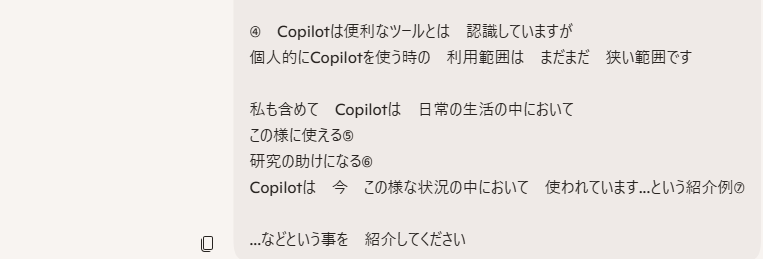
④ Copilotは便利なツールとは 認識していますが
個人的にCopilotを使う時の 利用範囲は まだまだ 狭い範囲です
私も含めて Copilotは 日常の生活の中において
この様に使える⑤
研究の助けになる⑥
Copilotは 今 この様な状況の中において 使われています…という紹介例⑦
…などという事を 紹介してください
了解しました。 あなたのブログの流れに合わせて、⑤ 日常生活での使い方、⑥ 研究・学習での使い方、⑦ 現在どのように使われているか(社会的な利用例)を、読者がそのまま理解できる形でまとめます。
ブログにコピペしても読みやすいように、説明 → 具体例の順で整理しています。
---------------------------------------
⑤ 日常生活の中での Copilot の使い方(初心者にも分かりやすい紹介文)
Copilot は「特別な作業をする時だけ使うツール」ではありません。
むしろ、日常のちょっとした“困った”を解決する小さなアシスタントとして使うと便利です。
● 日常でよくある使い方の例
料理のレシピを簡単に知りたい時
「冷蔵庫にある材料で作れる料理を教えてください」
家電の設定で迷った時
「このエアコンの“除湿”と“冷房”の違いを教えてください」
文章を整えたい時
「この文章を丁寧な言い方に直してください」
旅行の計画を立てる時
「大阪から日帰りで行けるおすすめスポットを教えてください」
買い物の判断に迷った時
「○○を 選ぶ時の注意点を教えてください」
日常の“ちょっと知りたい”に対して、
検索よりも早く、分かりやすく、必要な部分だけ教えてくれるのが Copilot の強みです。
-------------------------------------
⑥ 研究・学習の助けになる Copilot の使い方
Copilot は、学習や研究の「最初の一歩」を作るのが得意です。
難しいテーマでも、基礎 → 重要ポイント → 応用の順で整理してくれます。
● 学習・研究での具体的な使い方
専門用語の理解
「量子コンピュータの仕組みを高校生にも分かるように説明してください」
論文の要点整理
「この論文の主張と結論を3つにまとめてください」
比較・分析の補助
「A方式と B方式の違いを、メリット・デメリットで 整理してください」
学習計画の作成
「1ヶ月で Pythonを学ぶための学習計画を作ってください」
アイデアの発想支援
「このテーマで 研究を進める場合の 視点を いくつか 提案してください」
Copilot は“答えを丸ごと作る”のではなく、
理解を助けるための整理・要約・視点の提供が得意です。
------------------------------------
⑦ Copilot は今、どのような場面で使われているのか(社会的な利用例)
Copilot はすでに多くの分野で使われています。
「専門家だけが使うツール」ではなく、一般の人の生活にも広がっています。
● 現在の主な利用例
ビジネスの現場
会議の議事録作成
メール文の下書き
企画書のたたき台作成
データの要約・整理
教育の現場
生徒の質問に対する補助説明
教材の作成
学習計画の作成
クリエイティブ分野
ブログ記事の構成案
動画のアイデア出し
画像生成のプロンプト作成
一般ユーザーの生活
料理、旅行、買い物の相談
スマホやPCの設定の質問
家計管理のアドバイス
研究・技術開発
コードの改善案
技術文書の要約
新しいアイデアのブレインストーミング
Copilot は「専門家のための高度なAI」ではなく、
誰でも使える“日常の相棒”として広がっているのが現在の状況です。
-------------------------------------
Copilot を これから 使おうとしている人たちが 知っておくべき事 として記載します
Copilot についての 追加説明においては 3つ のタイプを記載します
文章は ちょっとした言葉の違いで 受け取り方の 印象が違う為に 3つ のタイプを用意しました
1) A の 説明文
Copilot はとても便利な AI ですが、使う PC の環境によっては、
認証画面が何度か表示されることがあります。
これは Copilot の性能とは関係なく、PC 側の設定やブラウザの状態が影響するためです。
こうした点を知っておくと、よりスムーズに使い始めることができます。
-----------------------------------
2) B の 説明文
Copilot は高性能で使いやすい AI ですが、PC の環境によっては
認証画面が何度か表示される場合があります。
これは PC 側の設定やブラウザの状態によるもので、Copilot の性能とは別の問題です。
こうした点を知っておくと、よりスムーズに利用できます。
-------------------------------
3) C の 説明文
Copilot はとても便利な AI ですが、使う PC によっては
「認証画面が何度も出る」という現象が起きることがあります。
これは Copilot の不安定さではなく、PC ごとの環境差が原因です。
もし同じ現象が起きても、慌てずに「こういうこともある」と知っておくと安心です。
----------------------------------
もしも 使うPC によっては 認証画面が 複数回 表示をされて イライラ …することが 起きるかも? 知れません その様な状況に陥る PCがあった場合には 認証画面がを 出なくする為の 設定方法を Copilot に 質問をしてみる… という方法もあります
--------------------------------
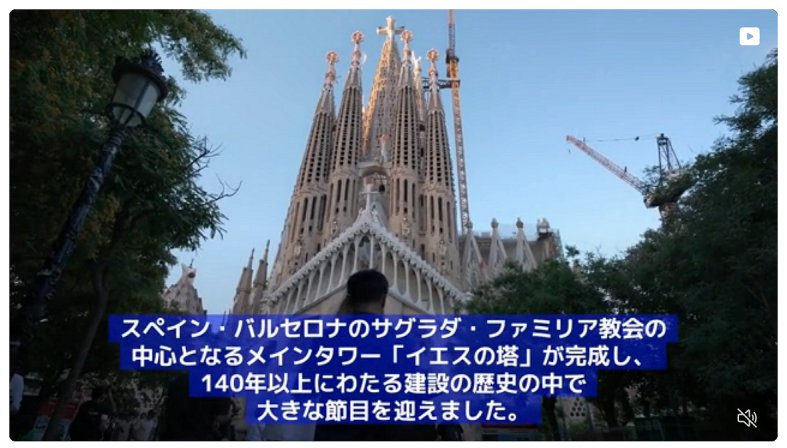
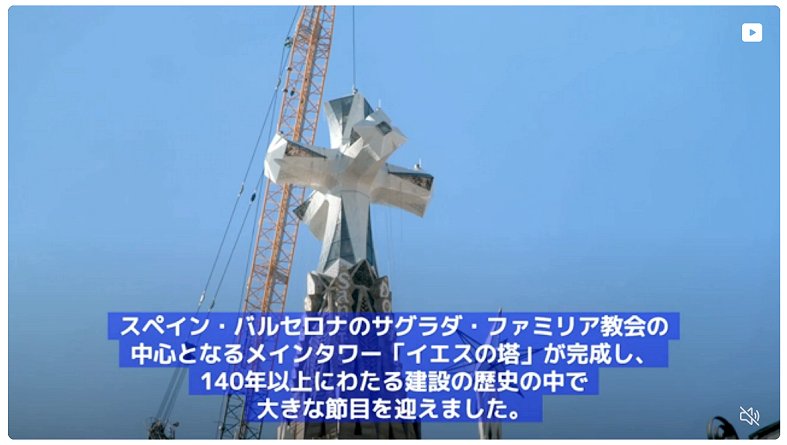
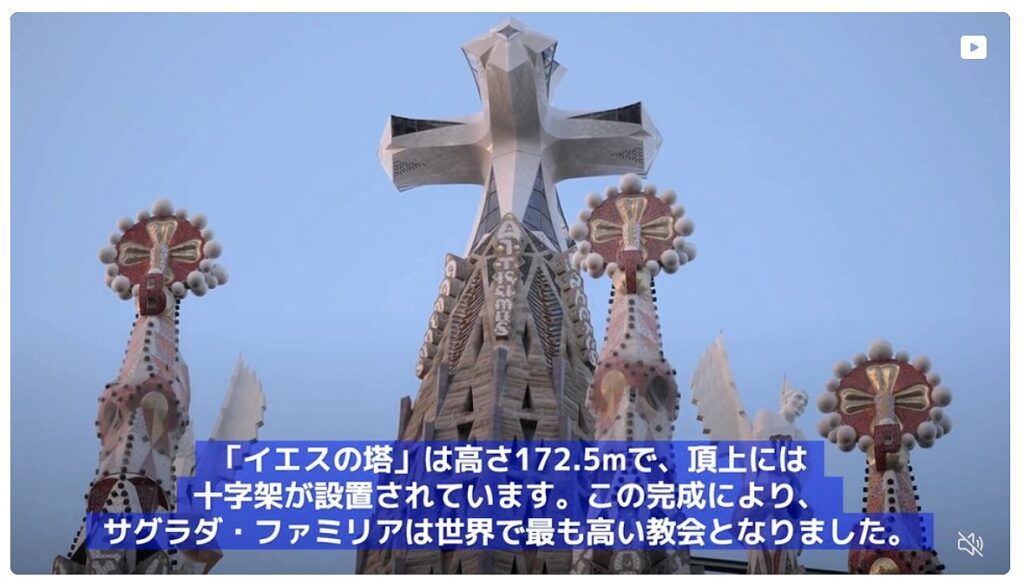
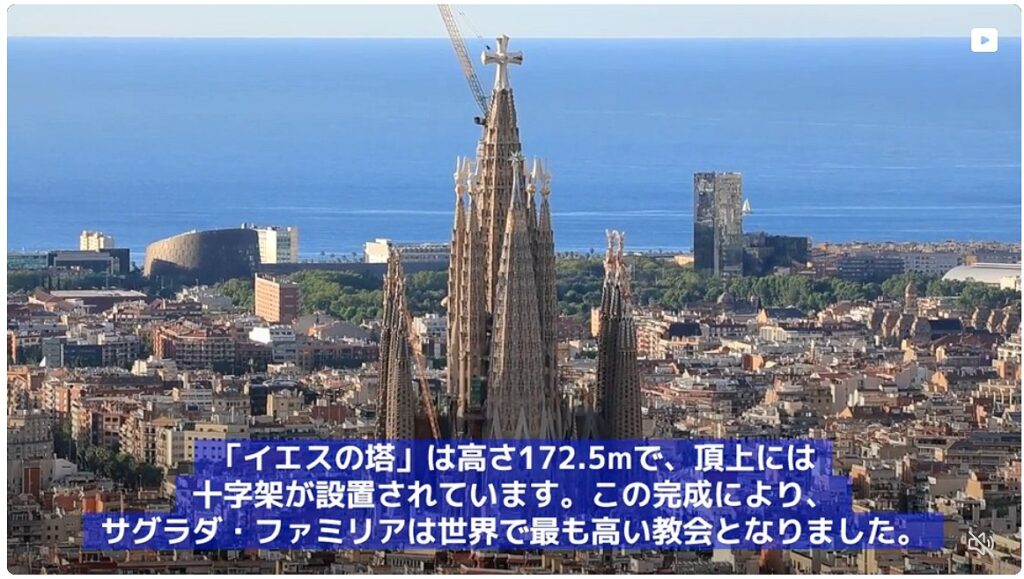
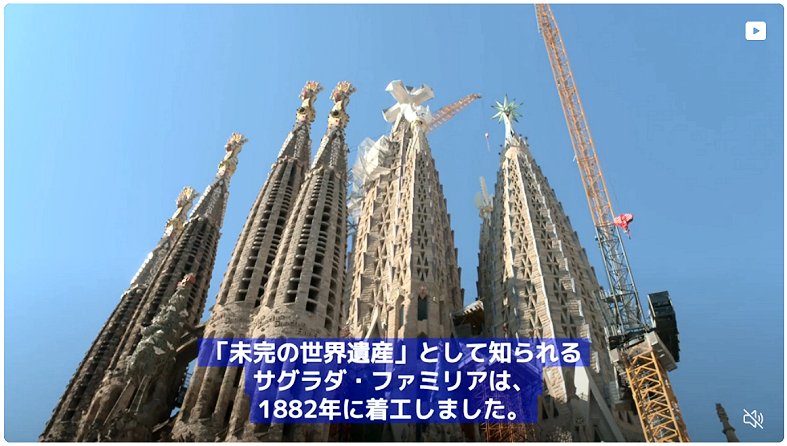
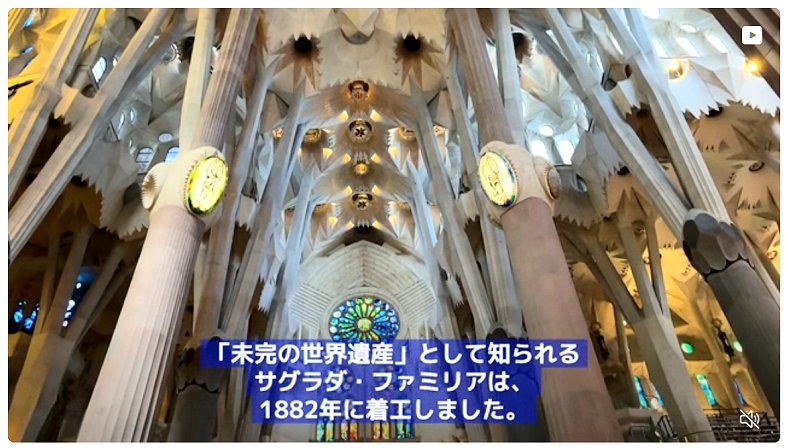
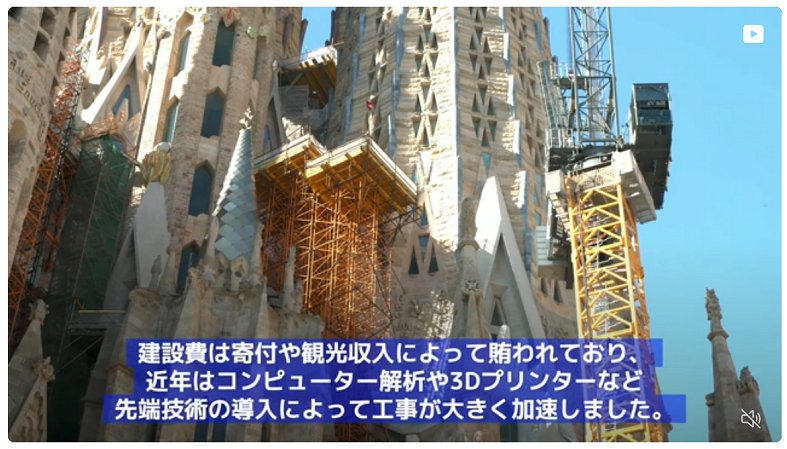
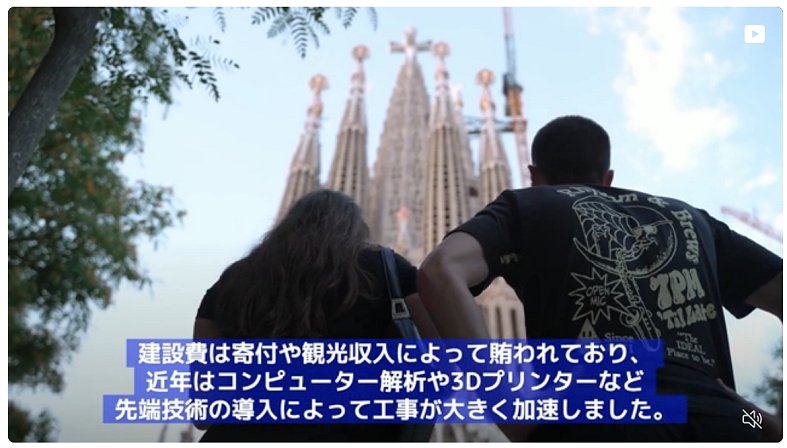
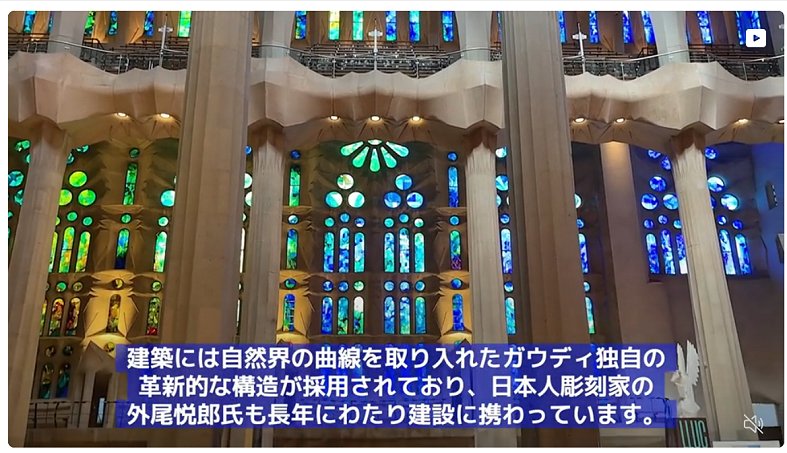
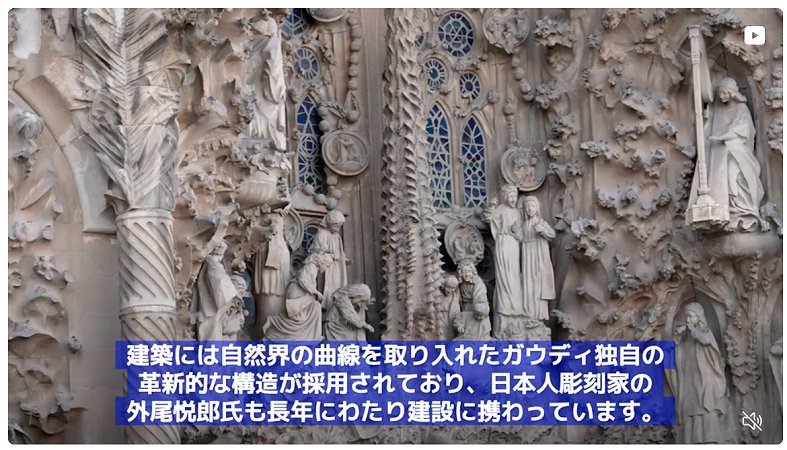
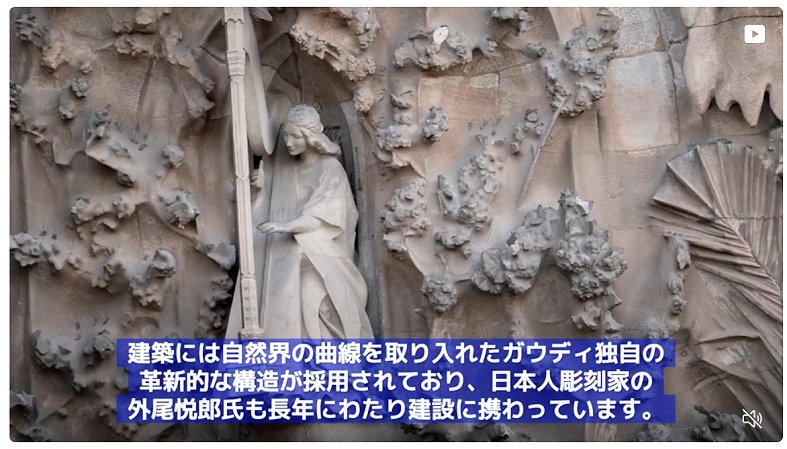
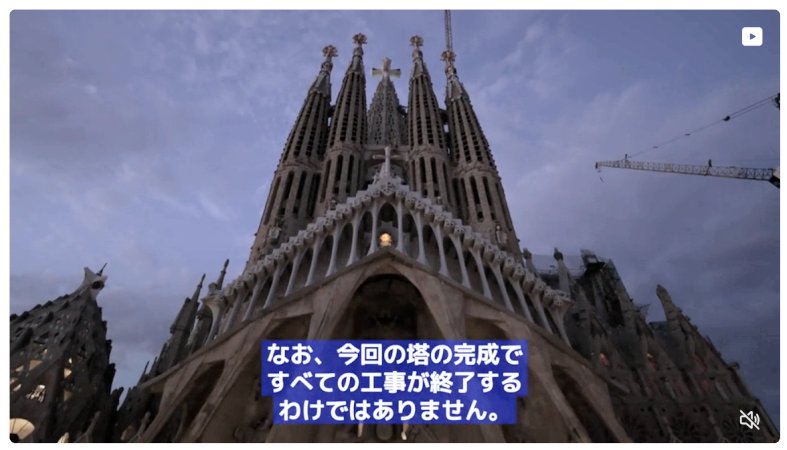
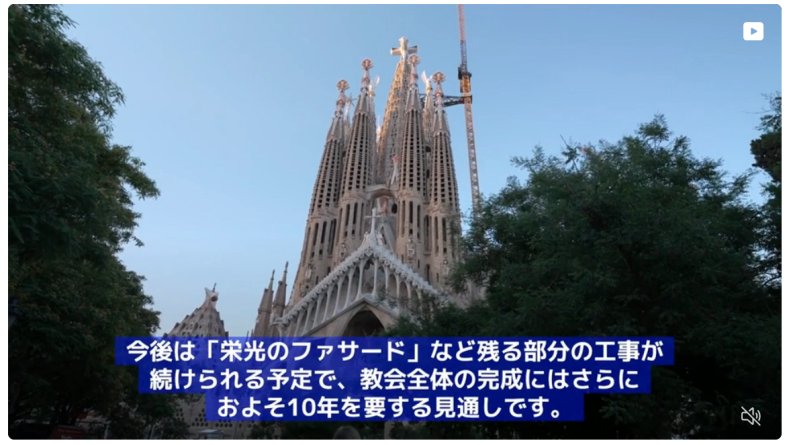
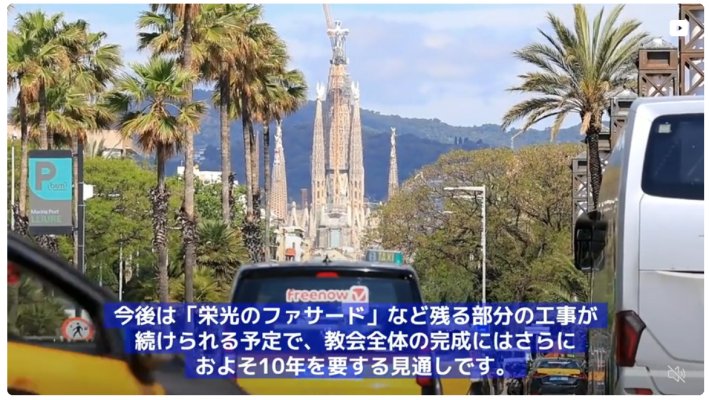
スペインの世界遺産「サグラダ・ファミリア大聖堂」イエスの塔が完成、ローマ教皇が記念のミサ
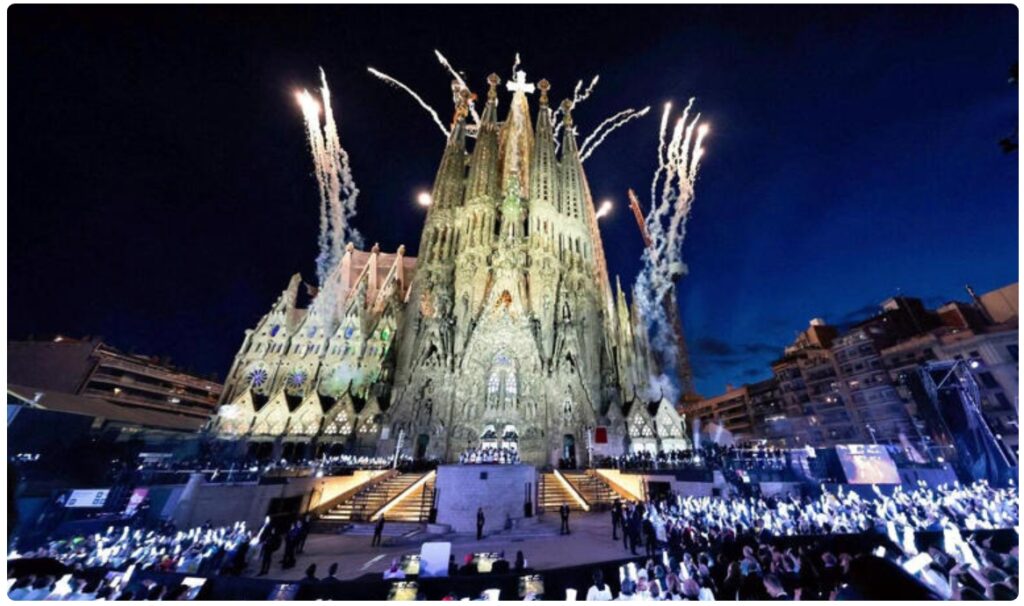
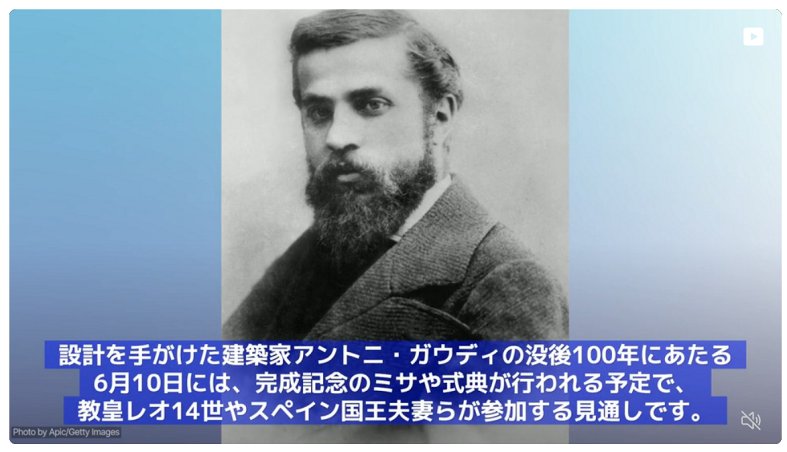
【パリ=上地洋実】スペイン東部バルセロナの世界遺産、サグラダ・ファミリア大聖堂で10日、主塔となる「イエスの塔」の落成式が開かれ、ローマ教皇レオ14世が完成を記念するミサを行った。
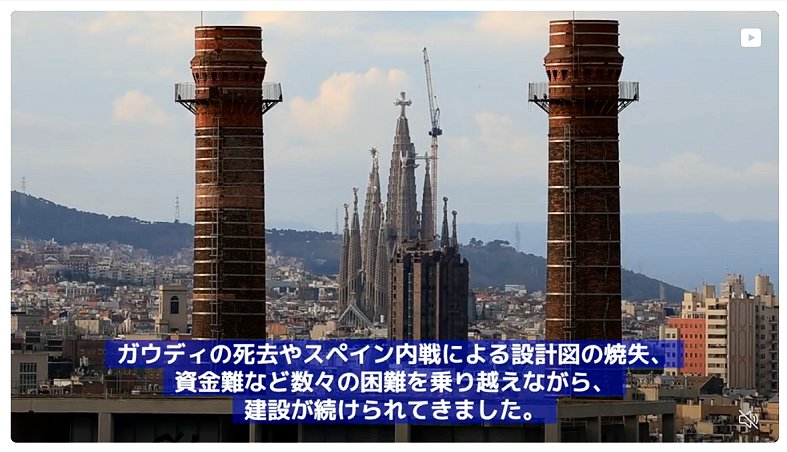
サグラダ・ファミリアは建築家アントニオ・ガウディの代表作で、1882年の着工から140年以上たつ現在も建設が続き、「未完の聖堂」と呼ばれる。
スペインの世界遺産「サグラダ・ファミリア大聖堂」イエスの塔が完成、ローマ教皇が記念のミサ
--------------------------------------
MLB ② 2026/06/11

第12号 2ラン & 7回途中 4失点(自責3) 大谷翔平 投球 & 全打席ダイジェスト】ドジャースvs パイレーツ MLB 2026 シーズン 6.11
---------------------------
大谷翔平が 意地の12号本塁打🔥 ドジャースは 激闘の末 8-9で惜敗😭 ドジャース vs パイレーツ 試合ハイライト ( 2026年6月11日 )
---------------------------
.
Breakfast in Manhattan ☕ 1960s New York Morning Jazz | Vintage Café Ambience & Yellow Taxis
---------------------------
.
.
.