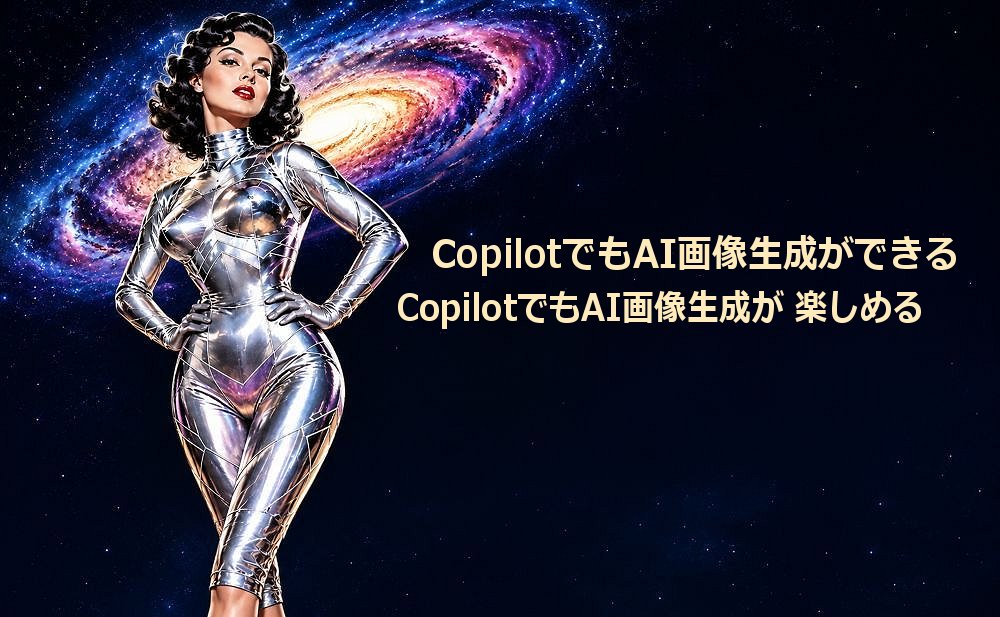
初めて知ったCopilotの画像生成機能を実際に試してみた
神よ 眠りから目を 覚ませ … これは コパイロット版です
雲の中に 神が 寝ているようです 神の顔が 見えます
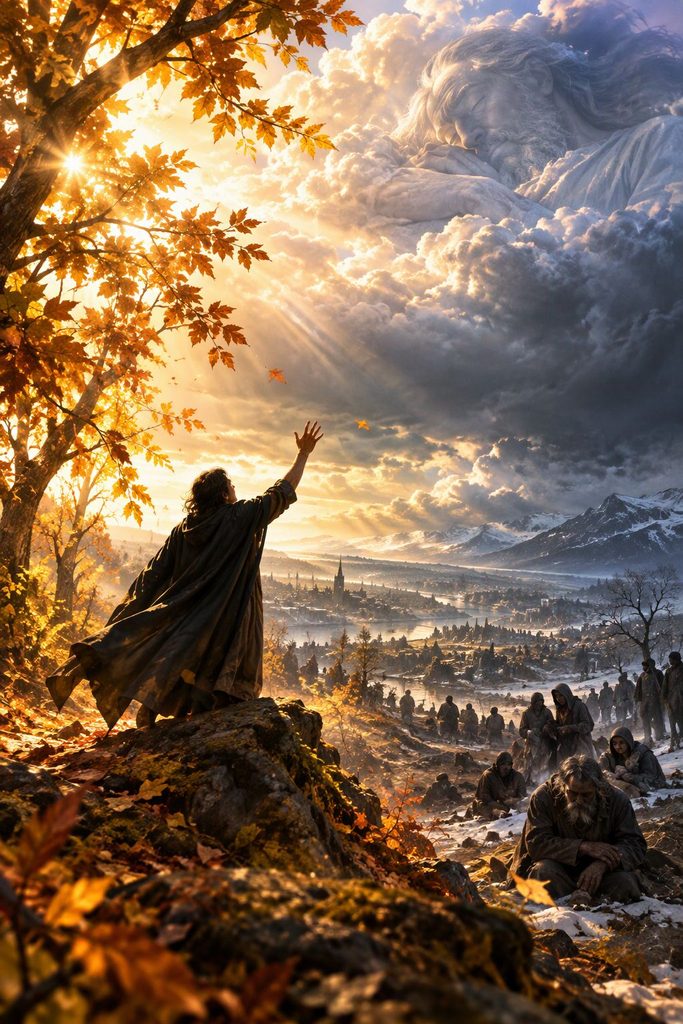
全く 同じ指示書( プロンプト ) を ChatGPT と Copilot に 出しても 作画のイメージは 大きく 違いがあると 知りました
こちらは ChatGPT版の 神よ 眠りから目を 覚ませ です
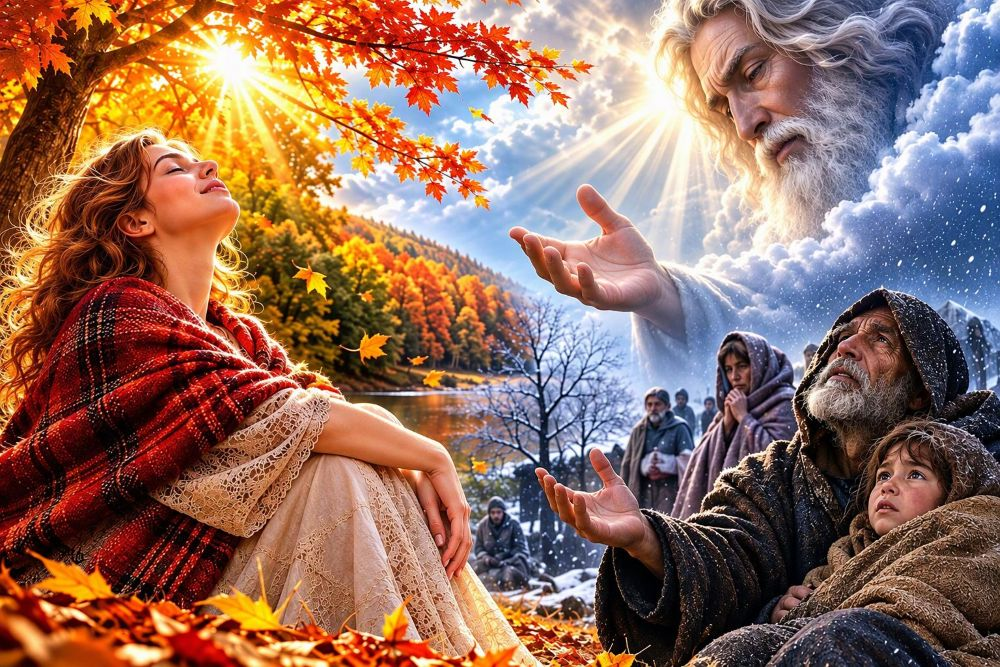
Copilot も ChatGPT も 同じチャットAI
しかし 画像生成で作られる画像の 画風や イメージ表現は 違うものがあります その違いは 個人的な 好みの 問題として 作画を行う時には 好きな方を 選べは良いと思います
この 神よ 眠りから目を 覚ませ の指示書( プロンプト ) は このページの 中に 書いています
ChatGPT は 同じ指示で 同じ結果に なるのか?|ランダム性と 再現性を 検証してみた
ChatGPT は 同じ指示で 同じ結果に なるのか?|ランダム性と 再現性を 検証してみた | コンデンサ交換を覚えればオーデイオも、趣味もオークション楽しくなる
----------------------------------
Copilotの起動は 2つの場所から行えます ① モニターの下側にある=タスクバーの中にある Copilotマーク から起動をする方法 タスクバーの中にある Copilotマーク を タスクバーCopilot と 呼びます
② Webページを開いた時に 現れる 右上の Copilotマーク から起動する方法があります
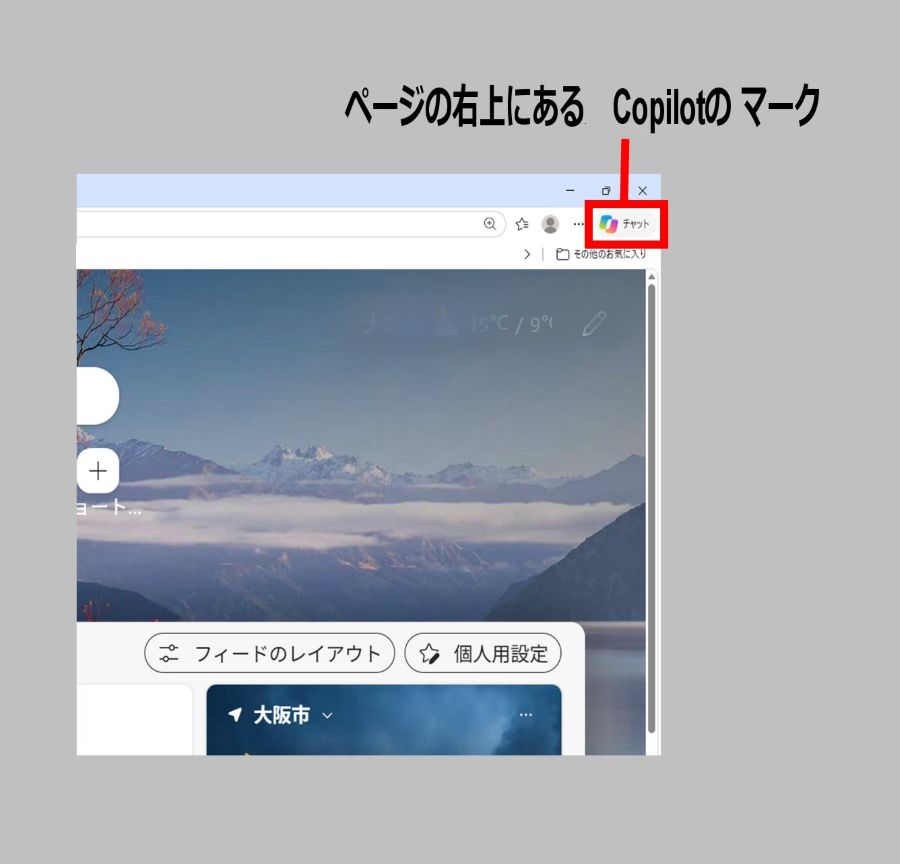
試したところ → タスクドーにある タスクバーCopilotから起動をした タスクバーCopilotでも AI画像は 作成が出来ました
説明をしている → Webページの右上にある=右上Copilotからの起動でも AI画像は作ることが できました
ただ Windowsの Copilotを使っての 作画には 注意をする点があります
勿論 ChatGPTでも 同じですが チャットAI を使っての 画像生成には ストレス状態が いつも 介在している事を 覚えておいて 画像生成 作業をしている時に ストレスを感じ始めたら 作業を 一時 止めて 他の事をして ストレス状態を 少し解放をする事が必要です
では どの様な時に → ストレス状態に なりやすいのか?と いえば
ChatGPTにおいては → 大変申し訳ございません。生成された画像がコンテンツポリシーに違反している可能性があります …や ヌード、性的な表現は ….何とか…の 違反の可能性があります …などのメッセージが出て 指示書( プロンプト ) を出しても その指示を拒否されて → 画像作成 作業にChatGPTが 進まない …あるいは 画像作成 作業を開始しない事が ストレスになります
そうだとして 指示書( プロンプト ) を修正をしても 指示書( プロンプト ) が 数回 キャンセルされると それは もう~~~~ ストレスを感じ始めます
なので その時には ChatGPTでのストレスを感じたのならば → Copilotを起動させて 今度は Copilot側で 画像生成の作業を 始める…などの ストレス回避 行動…というか 思考が必要になります
当然に 時として Copilot側でも 同じ事が起きる場合があります
Copilotの場合には 指示書( プロンプト ) を出しても 作画作業に 直ぐに入らないで → 出した 指示書( プロンプト ) についての Copilot側の解説を始める時があります
なので 再度 指示書( プロンプト ) を出しても また 画像作成に進まないで 解説の話を始めます その時は 当然に ストレスを感じ始めます
→指示書( プロンプト ) を出すのに なせ? 画像作成に進まないのだ? との疑問が出て ストレスを感じ始めます
その様にストレスを感じ始めたら 画像作成の作業を一時的に 中断をして 溜まって来るストレスを解放する事が必要になります
例えば → タスクバーCopilotでストレスを感じ始めたら → 右上Copilot での作業に切り替える…とか ChatGPTに移動をしてみる…だとかをして ストレス回避をする事が チャットAIを使う時の 基本かもしれません
---------------------------------
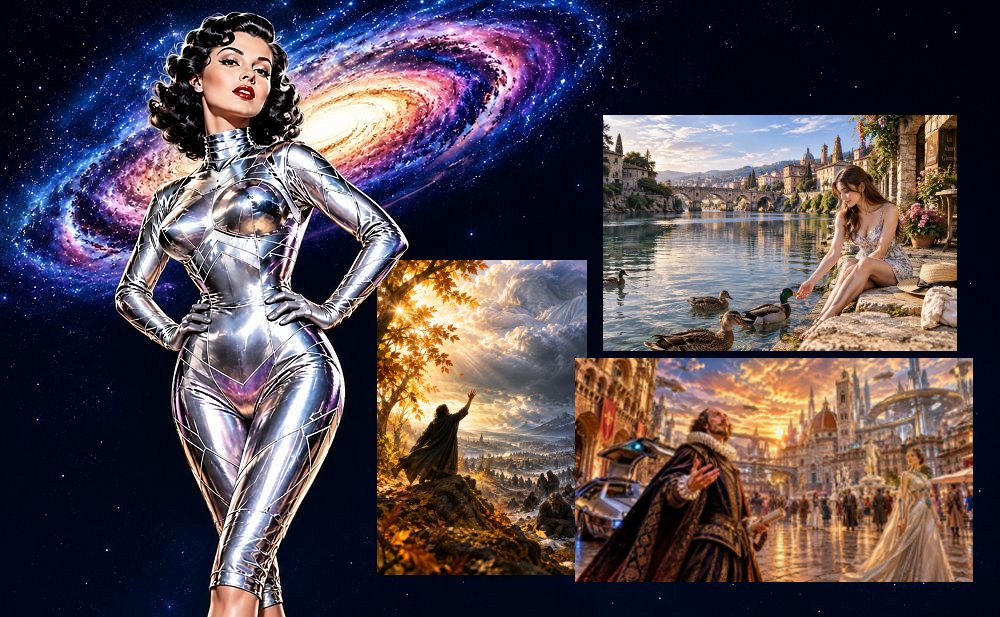
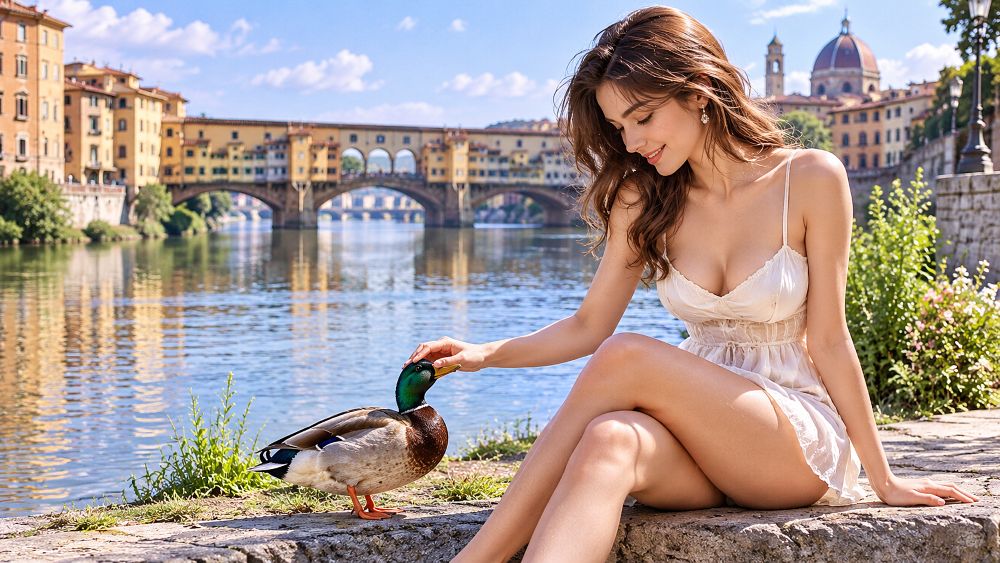
この画像も 昨日 Copilotで 作ったものです
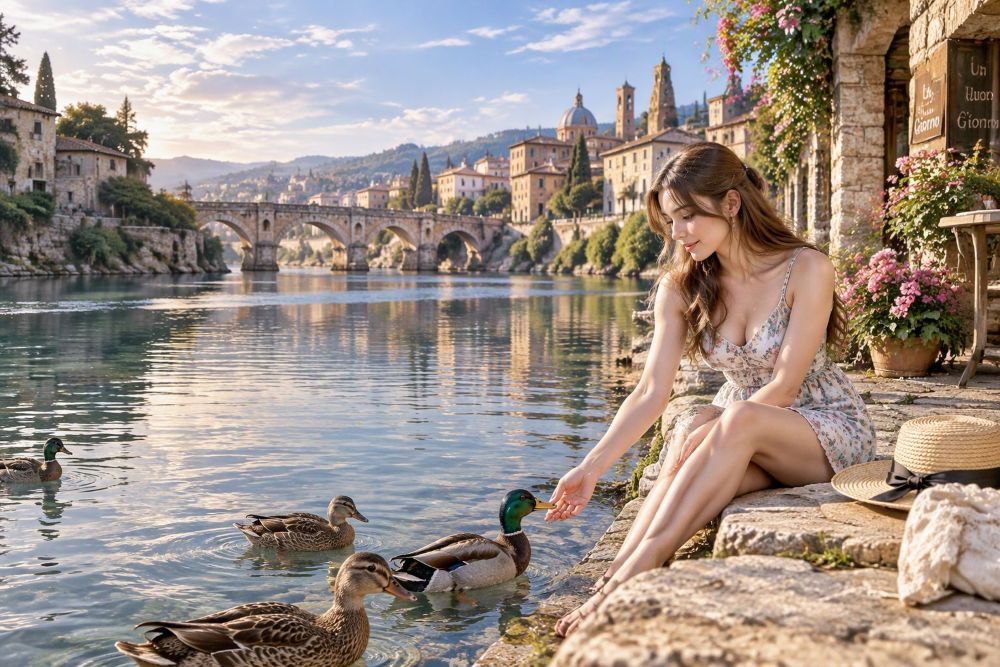
次は ちょっと設定を変えて カモと戯れる女性の画像に 変更を加える指示書( プロンプト ) を出しました
しかし この 作画には Copilot が なかなか 作画作業に進まないので困りました 5回くらい 指示書( プロンプト ) を繰り返して出しましたが いつも 解説書での言葉が出てきて 作画作業に進まないには 閉口をしました
その時には 非常に大きなストレスを感じてしまいました
指示は → 女性の服装は ショートパンツにしてください 場所を変えてください… でした
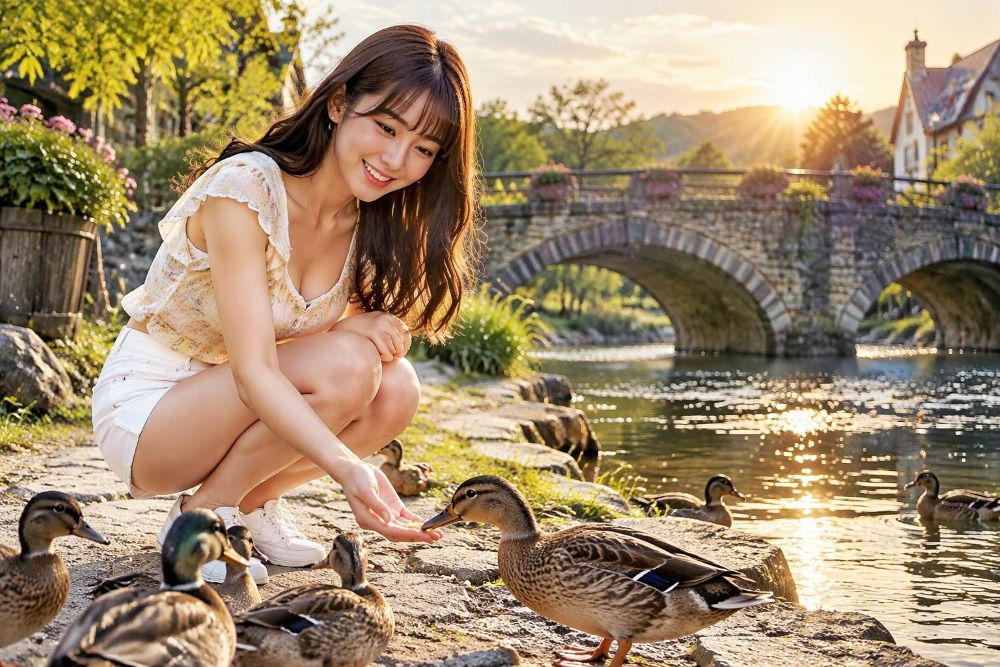
これは ChatGPTで作った 画像です 同じ指示書(プロンプト) を出したと思います
女性の雰囲気から → ChatGPT には ユーモアのセンスが ある様な気がします
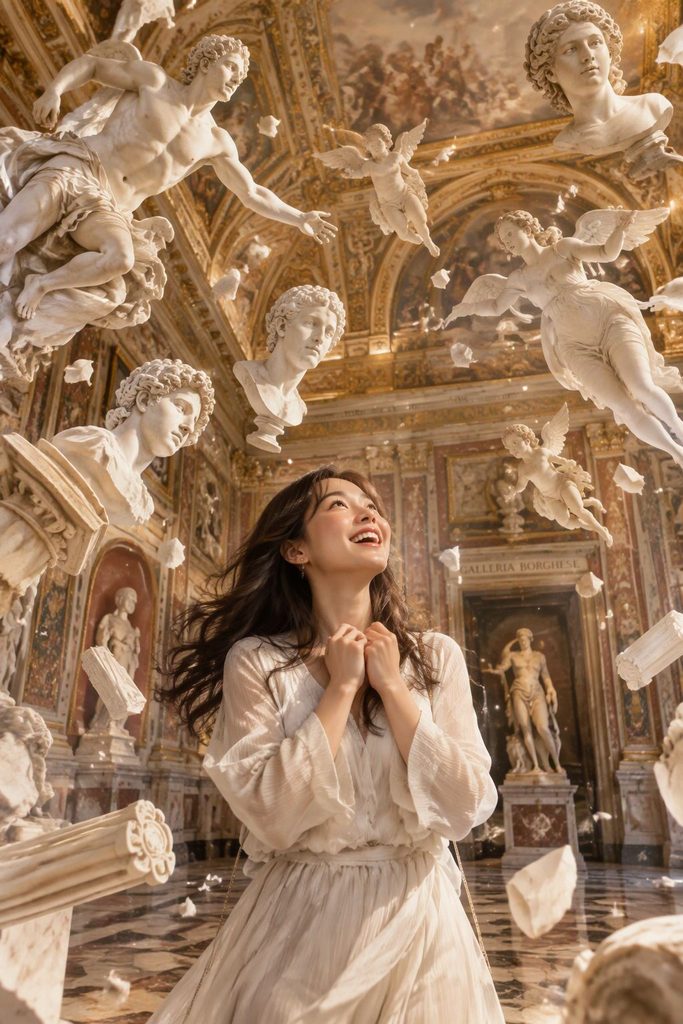
これも Copilotで作った作画です
イメージは イタリアの ボルゲーゼ美術館の内部 女性が 周りを飛び交う 有名な彫刻を見て 感激をしているイメージです しかし 後で この画像の修正を依頼しました
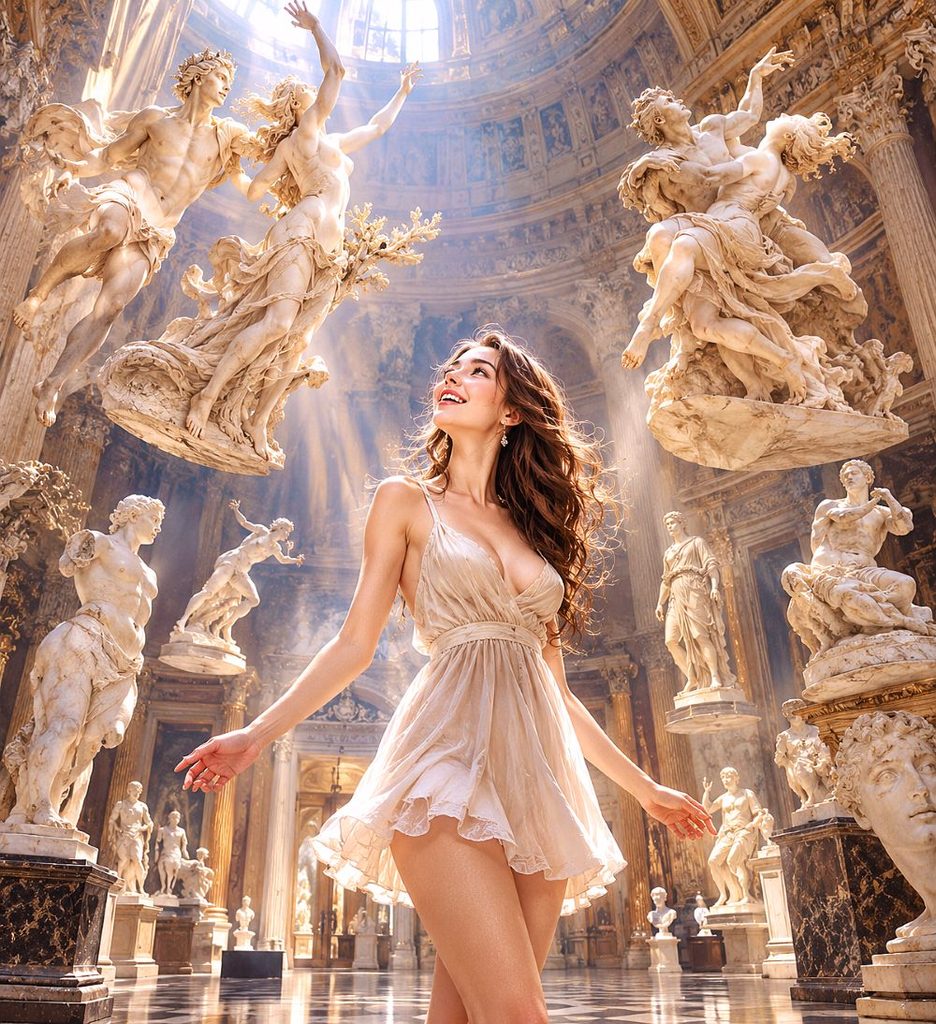
修正されたものが こちらです
Copilotで作った ものの中に スタンドバイーのページにおいて作った = 過去から帰って来たシェイクスピア のイメージでもって これを作りました
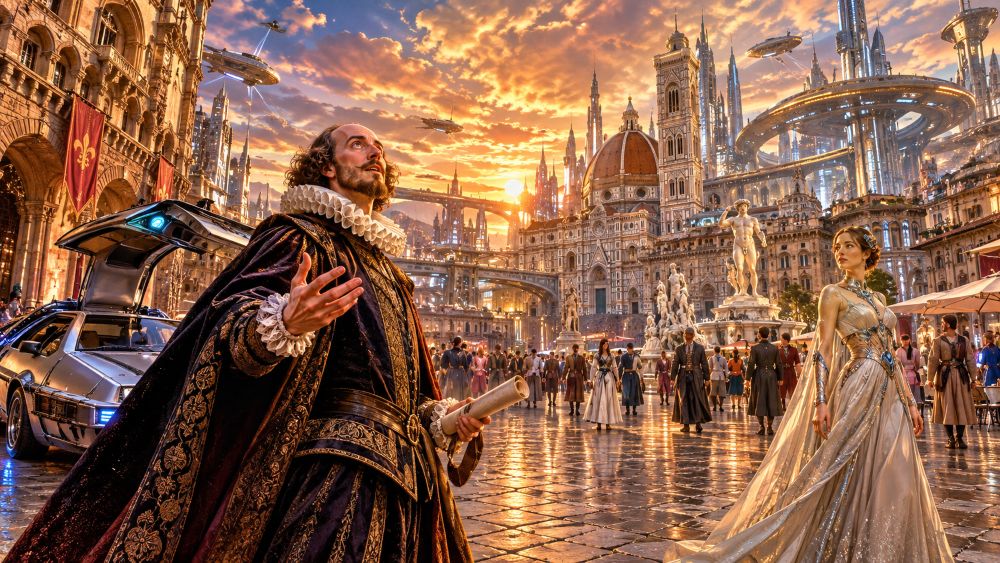
ちょっと集めてみます スタンドバイミー 8 シェイクスピア タイムマシン 私を ナンパしている?
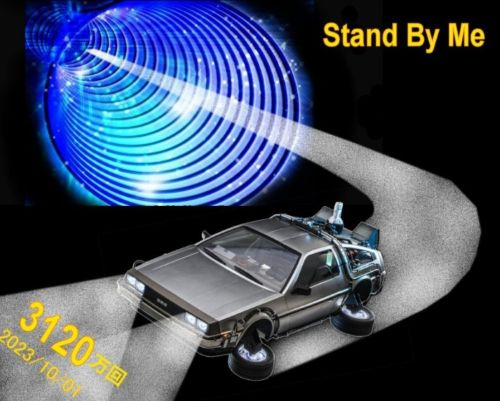
ちょっと集めてみます スタンドバイミー 8 シェイクスピア タイムマシン 私を ナンパしている? | コンデンサ交換を覚えればオーデイオも、趣味もオークション楽しくなる
--------------------------------
次に紹介をする画像は
ChatGPTで 作ったけれども 神の手 と 民衆の手の指が 6本になっていたので その修正の試しとして Copilot の作画能力を 試した実験でした
ChatGPTでは 時として 人の指の数を間違えて 作画をします それが この画像にも表れています
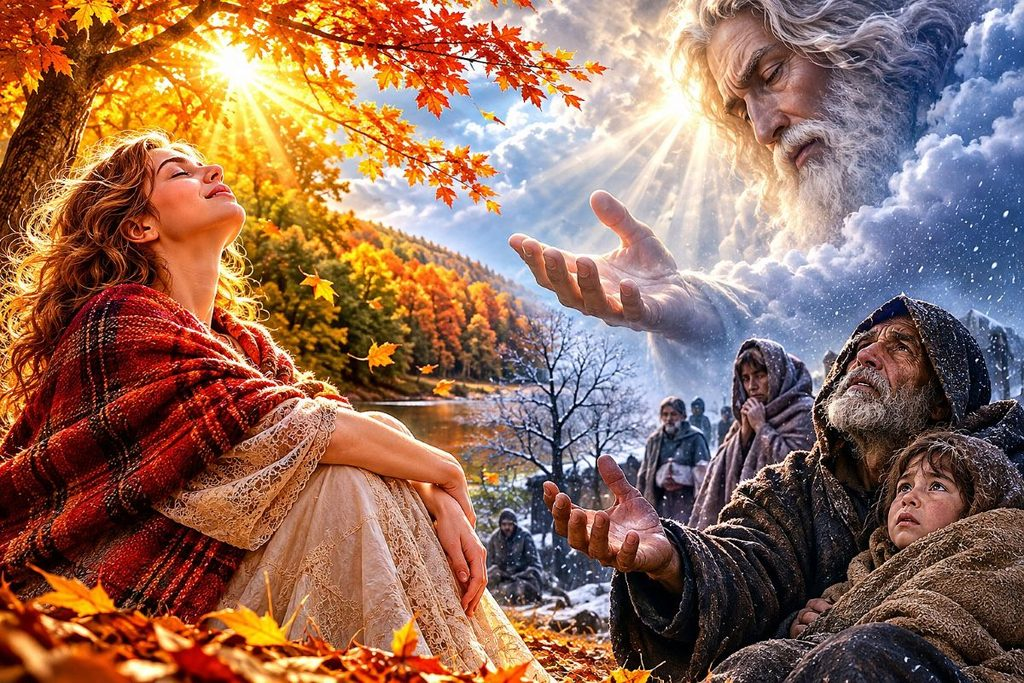
そして 指の数を Copilotの 画像生成でもって 修正をしました
画質と 雰囲気は そのままに 描写をしているので Copilotの画像生成 能力も 高いといえます
この様に Copilotの画像生成 機能を 初めて知って 初めての作画実験をしたところ Copilotの画像生成 機能は 十分に 楽しめるものでした
その 楽しみを 無料でもって 楽しめる事は 凄い事です
次の 無料版の文章は Copilotに指示をして Copilotが 作った文章です
無料版AIサービスだからこそ見つかる発見
今回の実験で興味深かったのは、「無料」という言葉の持つ魅力でした。
AIサービスというと有料プランが注目されがちですが、無料版でも多くの機能を体験できます。
今回、ChatGPTとは別にCopilotを試してみたところ、文章作成だけでなく画像生成や画像分析まで利用できることが分かりました。正直なところ、Copilotに画像生成機能が搭載されていることは知りませんでした。
無料版の価値は、お金がかからないことだけではありません。新しい技術や新しい使い方を気軽に試せることにあります。
また、複数のAIを使ってみると、それぞれの特徴や発想の違いも見えてきます。その違いを比較すること自体が、AIを楽しむ方法の一つかもしれません。
今回の実験を通じて感じたのは、無料版は単なる「お試し版」ではなく、新しい発見への入口だということです。まずは試してみること。その体験から思いがけない発見が生まれることもあるのです。
---------------------------------------
ChatGPTとメールアドレス
ChatGPTはメールアドレスを使って利用登録を行う仕組みになっています。
この 利用者登録は ChatGPTで 画像生成を使って 作画をする時には 必ず必要です チャットは登録をしなくても使えますが → 画像生成をChatGPTに作ってもらう時には メールアドレスでもって利用者登録をしていないと画像生成が出来ません
そのため、複数のメールアドレスを所有している場合、それぞれのメールアドレスで登録することができます。
その様にして 複数のメールアドレスでChatGPTに登録をしていると 例えば 1番の ChatGPTで利用上限に達して 作画が一時的にできなくなった場合 2番目の ChatGPTを起動して 2番目のChatGPTで 作画作りを続ける事ができる様になります
無料版では、チャットや画像生成に利用回数の制限が設けられることがあります。そのため、どのメールアドレスで登録したかを整理しておくことも一つの方法です。
ただし、利用する際にはサービスの利用規約やルールを確認し、それに沿って利用することが大切です。
AIサービスを長く活用していくためには、機能そのものだけでなく、登録情報や利用方法について理解しておくことも役立ちます。
--------------------------------
今回 Copilotでの 画像生成の機能を知る中において 質問枠の中に 分析をして欲しい画像をアップロード( 質問枠の中に 入れる作業 )をして その画像を ChatGPTに 次の作画のヒントになる=サンプル画像と認識させる作業は ChatGPTと 全く同じだと分かりました
つまり ChatGPTの中では その アップロードについて説明をしていますが → 目的の画像が入っているフォルダを開き その中の画像を マウス操作での → ドラグ & ドロップ で 質問枠の中に 入れたら よいだけです
その ドラグ & ドロップ でもって Copilotでも Copilotの中に サンプル画像の情報が取り込まれて そのサンプル画像は 色々と活用ができる様になります
ドラグ & ドロップ …難しそうな感じがしますが 一度 経験をすると 直ぐに分かります こんなにも簡単に ドラグ & ドロップ …が 行える? もの? として直ぐに覚えます
ChatGPTでの作画においても Copilotにおいての 作画において → その ドラグ & ドロップ =アップロード という操作は 覚えておくと 作画を依頼する時に 非常に役に立つ機能です
この ページでは ドラグ & ドロップ を使って 分析をしてもらう画像 … または サンプル画像を ChatGPT や Copilot に見せる必要がある場合には 役に立つ操作方法です
その ドラグ & ドロップ を どの様に操作をして フォルダの中にある= サンプル画像を ChatGPT の 質問枠や … Copilot の 質問枠の中に 入れる方法を説明しています
ちょっと集めてみます ChatGPT で 画像を作る 2 番目
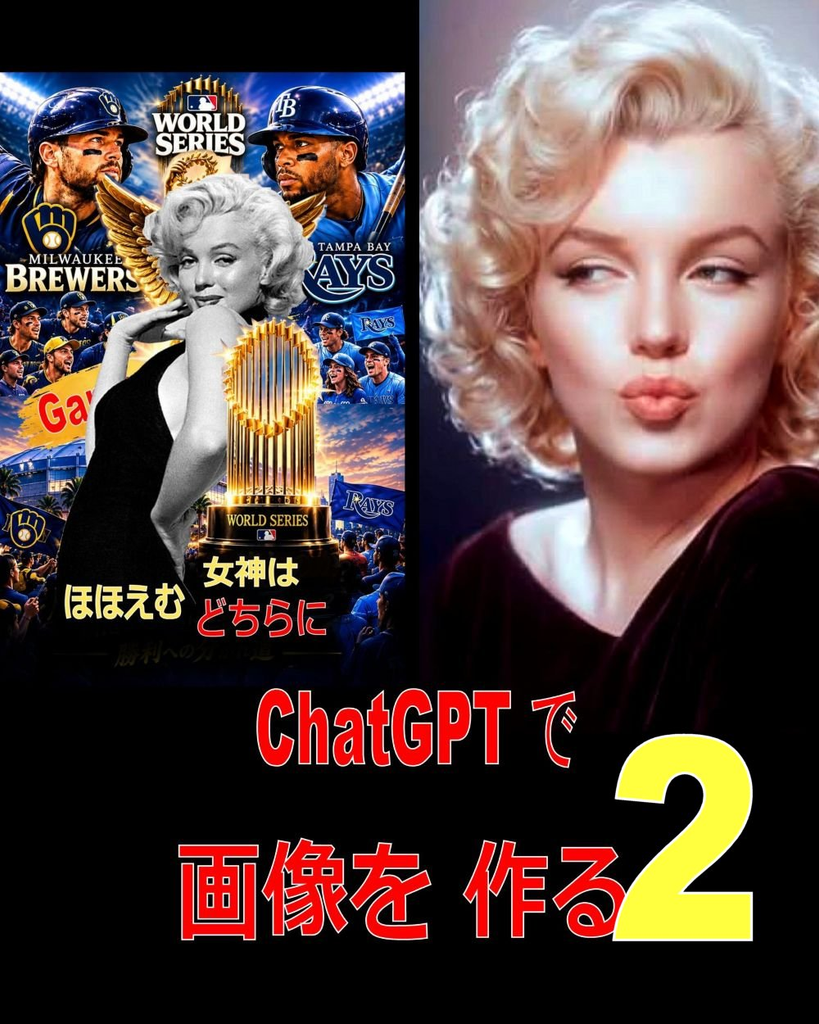
ちょっと集めてみます ChatGPT で 画像を作る 2 番目 | コンデンサ交換を覚えればオーデイオも、趣味もオークション楽しくなる
--------------------------------------
Copilotにおいて次の画像生成の実験を行いました 一回目の作画は成功しましたが
2回目以降は 訳の分からない解説が増えて 作画に進みませんでした 3回も 作画に進まなかったので タスクバーCopilotでの作画は諦めて 右上Copilotの Copilotから作画依頼をすると順調に作画モードに入り 作画が出来上がりました
その事から推測をすると タスクバーCopilotでの作画は なかなか作画モードに入らない かもです
作画は この様な方法を行いました
まずは タスクバーCopilot に このサンプル画から 推測される 指示書( プロンプト ) を抽出をして → その 抽出された文章を コピーをして →タスクバーCopilotに 作画の指示書( プロンプト ) として与えました
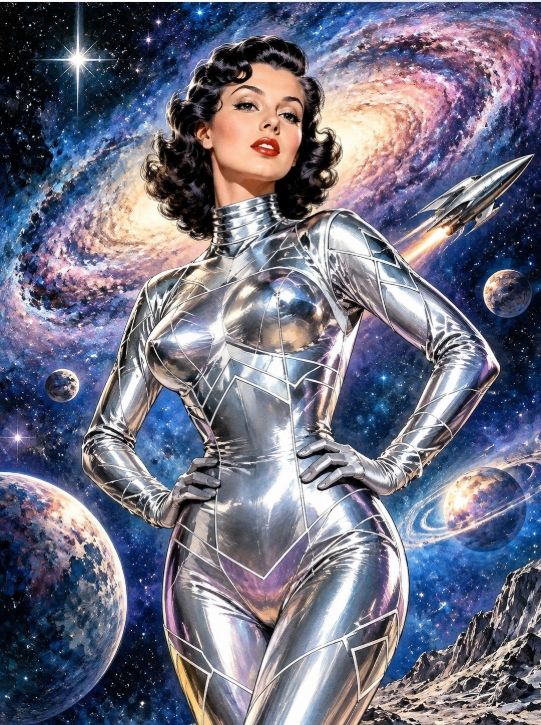
そして タスクバーCopilot から 作られた作画が 下の画像になります
なぜ? この様な画風になったのか? と言えば タスクバーCopilotは やたらと 解説が多いチャットをします
なので サンプル画像から抽出をした 推測プリンプトを 英語表記 で表示をして来ました
なぜ? 抽出されたものを 英語表記にするのか?と 質問をしたところ チャットAIは 海外で作られたので 英語表記の方が Copilotが理解を し 易いとしたので 下書きとした 内容が分からないままの 英語表記の 指示書( プロンプト ) を使ったので この様な 雑誌風の 画像生成になりました
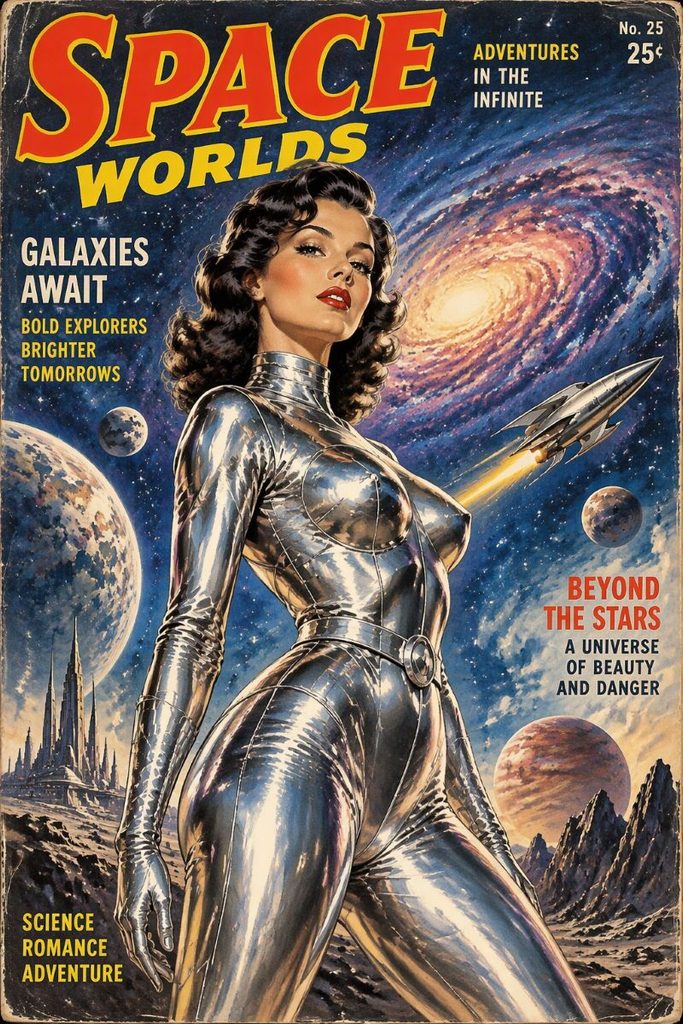
そして 次の指示からは タスクバーCopilotは 何かの理由を付けて 指示を 3回 NG として 作画に進みませんでした
なので 右上Copilot に作画を依頼しました
最初は 英語表記の指示書( プロンプト ) でした この様な作画になりました
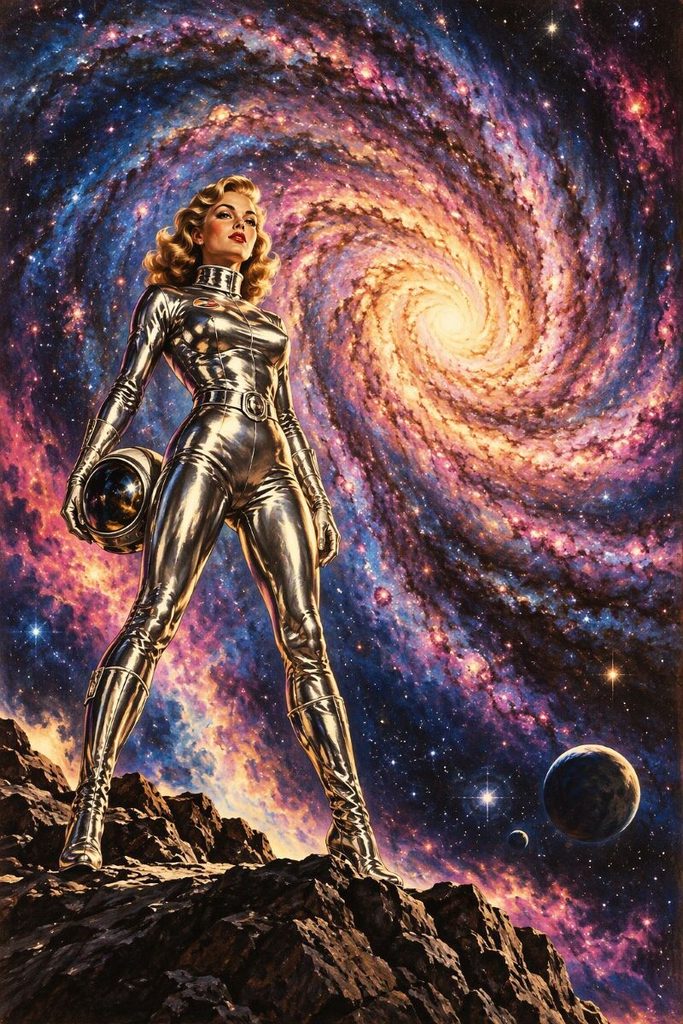
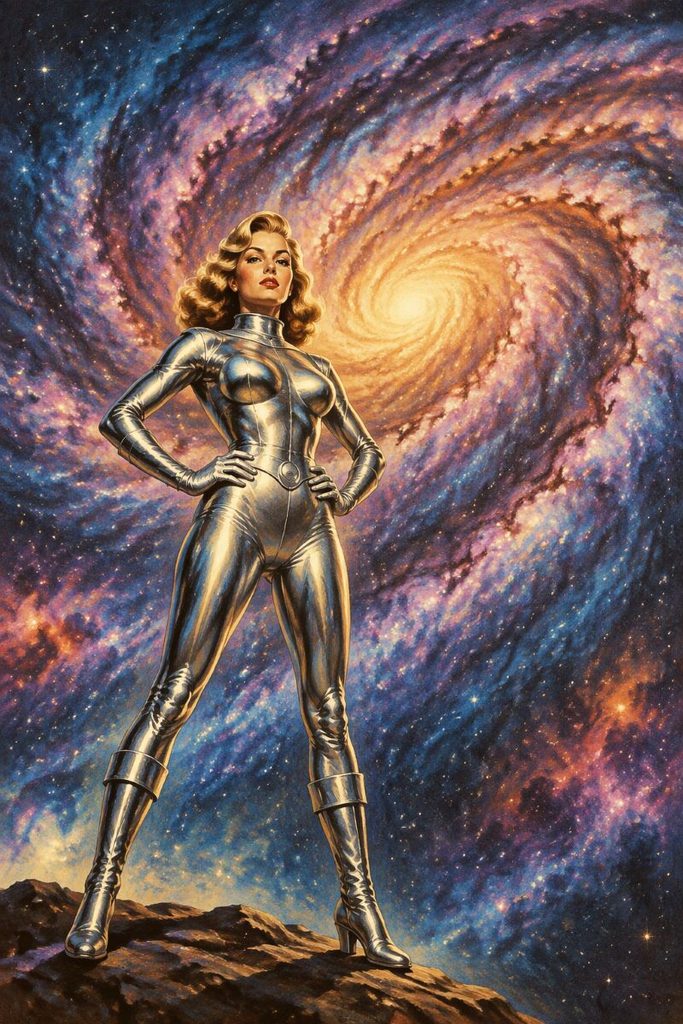
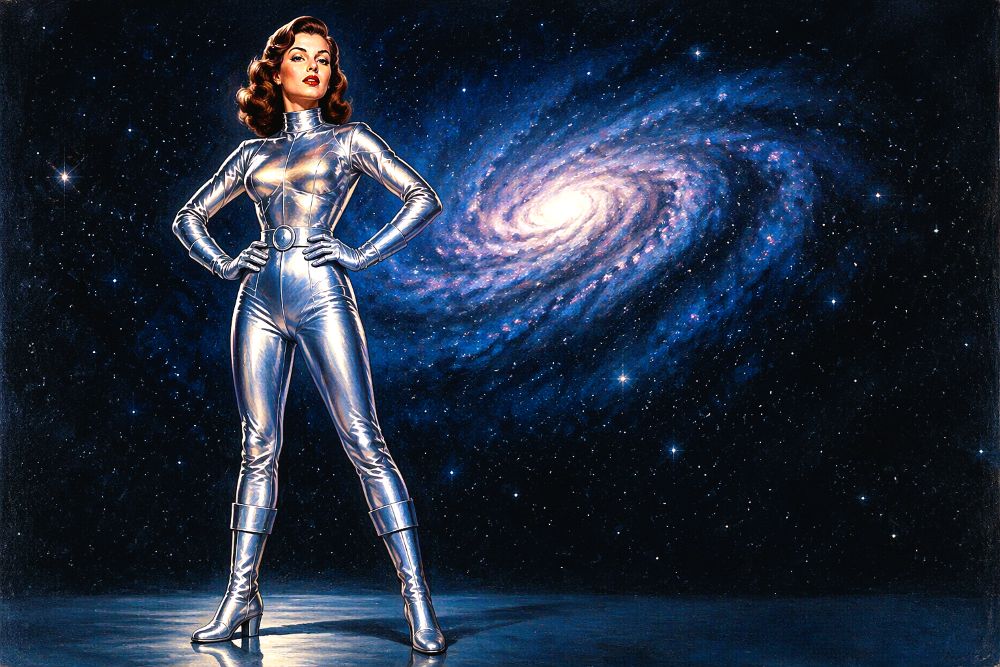
次は 日本語で書いた 指示書( プロンプト ) を 右上Copilot に 送りました →
①両右手を腰に当てて 堂々としている宇宙での女性
②表情は自信に満ちあふれている
③銀色に輝くメタリックボディスーツを着ている
④背後に巨大な渦巻銀河
⑤微かな星雲が少し背後に見える程度
⑥銀河には ロケットなどの余分なものは入れない
⑦1950年代SF雑誌表紙風
⑧映画的ライティング
⑨鮮やかな色彩と壮大な宇宙空間のイメージ
…この指示書( プロンプト ) で作画をしてください
そして 作画 されたものが この画像になります
あまり 代わり映えが しませんでした しかし これもまだ 実験中になります
-----------------------
右上Copilot でもって さらに 実験を続けました →
imageをした作画が出来ない時は シンプルな指示書にしたのが 良いのかも知れない
それも実験になる…として 簡単な指示書( プリンプト ) にしました
①サンプル画のイメージで作画をしてください
②女性の背後の 渦巻銀河だけを残して 後は 全てを消した宇宙空間にしてください
出来ました
色調は フォトのアプリで 補正をしています なので色調が 少し鮮やかになっています
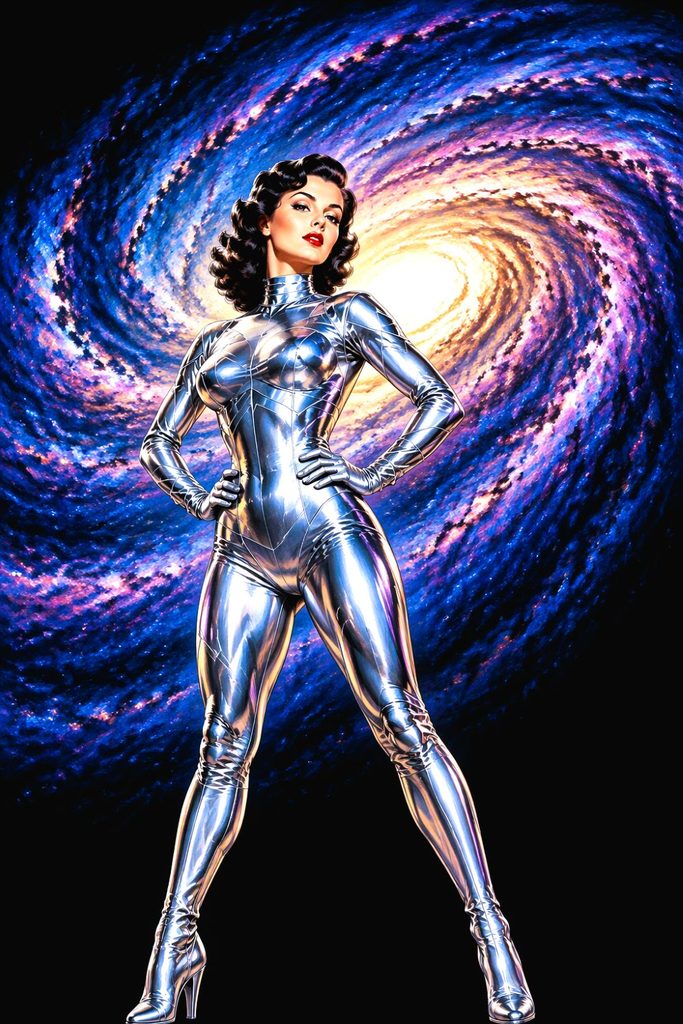
しかし イメージに合わなかったので 修正を依頼しました
次は この様に 修正プリンプトを書き 指示をしました
①女性のポーズと表情はOKです
②横の構図にしてください
③銀河の大きさが 大きいです女性の背後に微かに見える程度にしてください
④銀河の作画がよくありません サンプル画のイメージにしてください
⑤女性のシルバーメタリック風のスーツは レトロ感のある質感にしてください
⑥女性の腰から下側が 誇張をされた作風を 自然風に修正をしてください
そして 出来ました →
この画像も Windows に 標準で入っているアプリ → フォトを使って 色調を補正しています
横の構図にしました
しかし Copilot での画像生成に慣れるのには まだ時間が必要に思いました
.
.
.
