.
2026/09/23
Web ページ を 開いた時 → 時には click クッキー を求める文字が 出る時があります
クッキー を 「許可」 クッキー は 「拒否」の文字です
この → クッキー の「許可」をクリックする事は → 説明の 偽ウイルス警告画面 のプログラムを パソコン に 呼び込む為の 入口になっています
なので この → クッキー を「許可」のボタンが出た時には 最大級の警戒と 注意が必要です
-------------------------------------------
一番 良い方法は クッキー を 許可 しない事です
それについては ChatGPT に 聞きました →
クッキー click を「拒否」すると 何かの? 不都合は ありますか? →
クッキー拒否の不都合 クッキーを拒否しても、目的のアプリをダウンロードするだけであれば実害は ほぼありません。
ただし、サイトによっては以下の制限がかかる場合があります。 – ダウンロード ボタンが表示されない – サイトの一部機能が使えない – 再訪問時に同じ設定を毎回求められる
偽サイトの可能性が高い場合は、拒否して別の公式サイトからダウンロードするのが安全です。
-------------------------------------
click クッキー の「許可」は → 偽ウイルス警告画面 を パソコン に 呼び込む為の 入り口になっています
click クッキー の「許可」には 最大級の 警戒が必要です
--------------------------------
2026/09/21
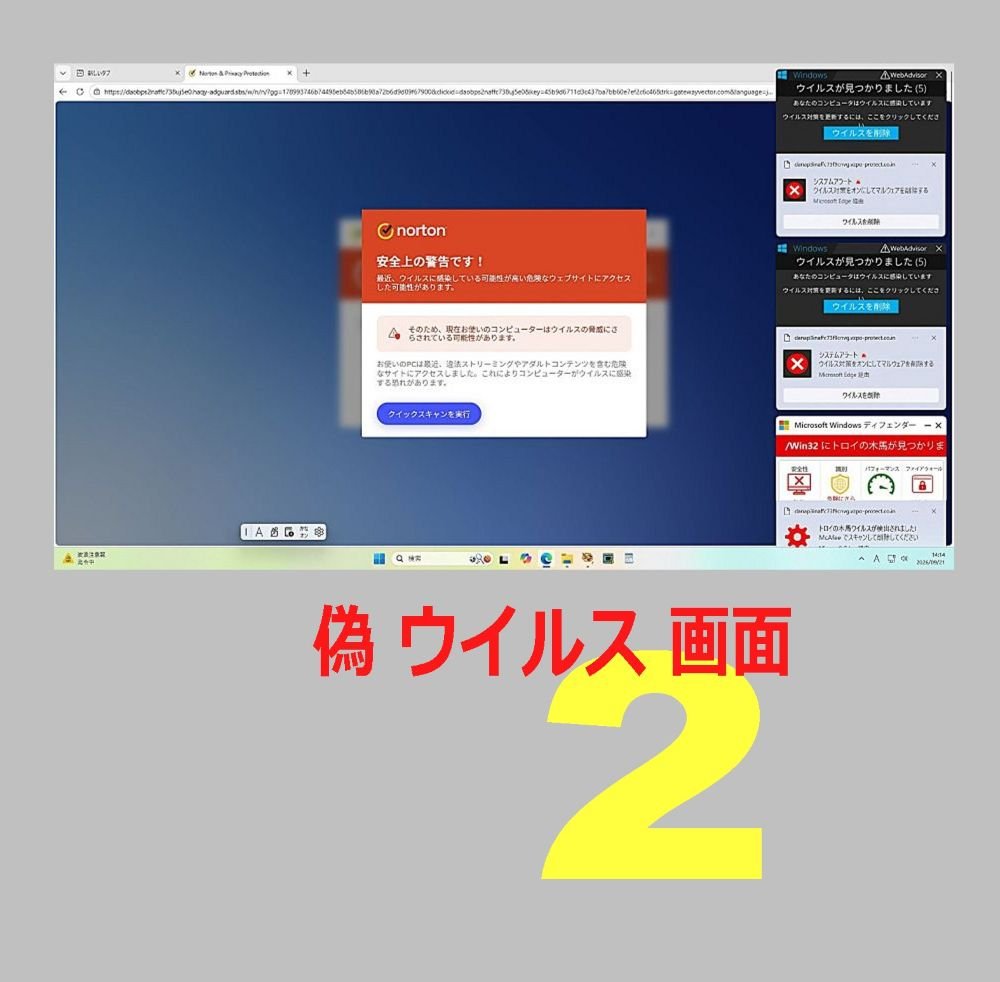
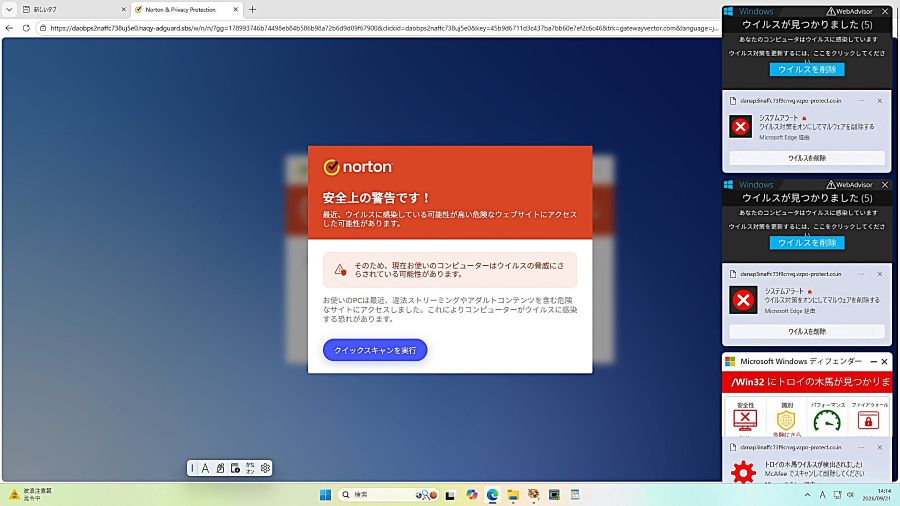
モニター画面に現れる → 偽ウイルス画面は ますます巧妙化をして います
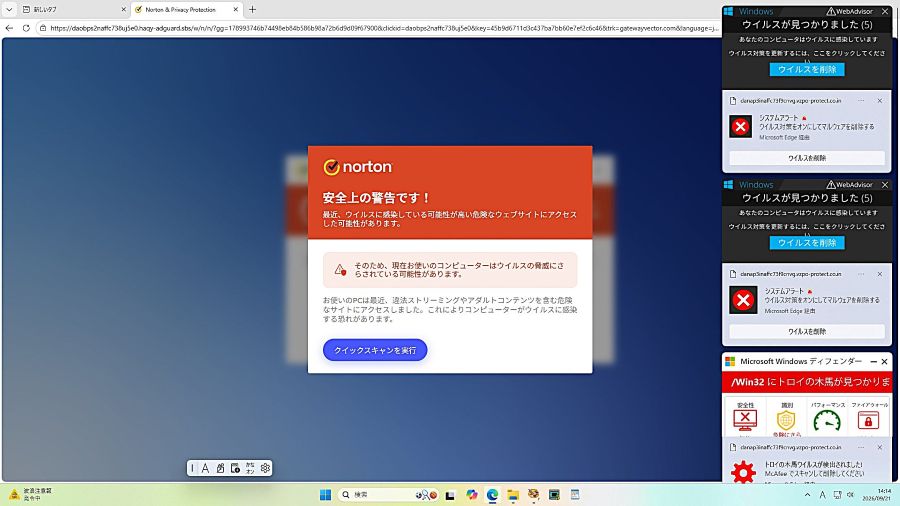
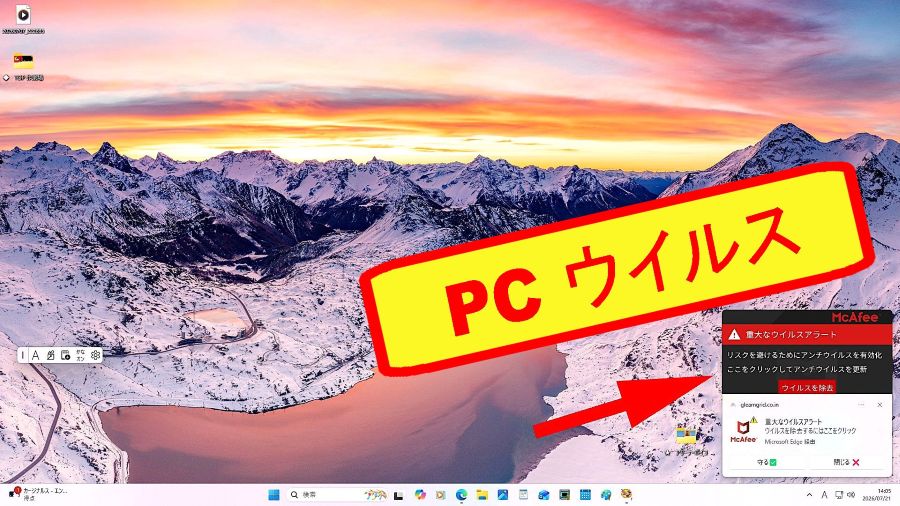
最近の 偽ウイルス画面は こんな感じです
感染をしたのは → 2026/09/19
---------------------------------------
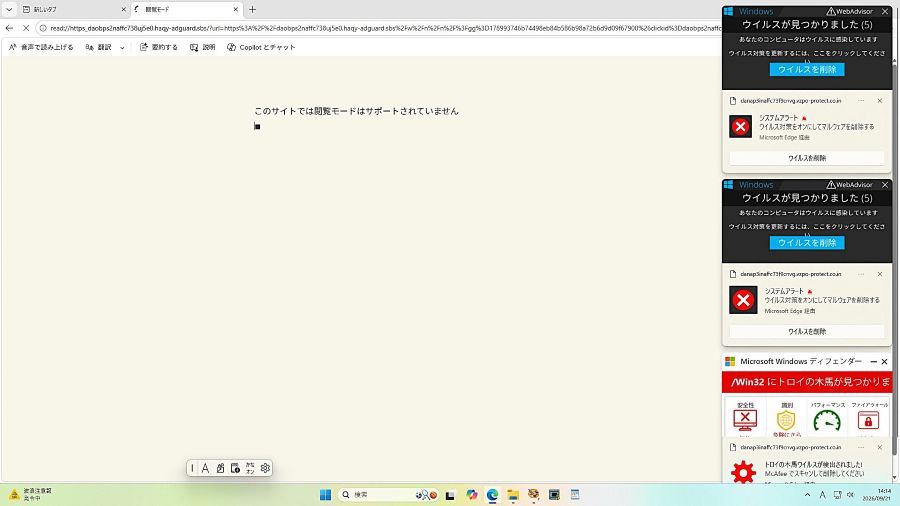
モニター画面 の 右側に 縦に → 3つ 偽ウイルス画面 が 出ています
AIチャット → ChatGPT に聞くと → 実際にシステム に 感染したわけではないため、感染」ではなく「詐欺被害」と 言うのが正しい様です
偽ウイルス画面の表現について 「ウイルスに感染した」という表現は誤りです。 正しくは: – 「偽の警告画面が表示された」 – 「広告や詐欺サイトに誘導された」 – 「ブラウザが乗っ取られたような状態になった」 ウイルスに感染したのではなく、**ブラウザ上で偽の警告を表示させる「広告詐欺 です。
---------------------------------
重要 この 偽ウイルス画面 …の 消し方は 後で 説明をしますが
突然 モニター画面 に 表示される → この様な 偽物のウイルスだとしても 驚くし 心配や 不愉快です
この 偽ウイルス画面 が 現れやすい原因は 分かっていますが 分かっていても ついつい クッキー を 許可 した事によって 偽ウイルス画面 をパソコンに 入れ込む あるいは 誘導をする入口になった事は 分かっています
知っているはずなのに クッキー を ついつい 許可をして しまった為に 偽ウイルス画面が表示される様になりました
原因は 心理的なものから その様になります
ある ソフトでの不具合から その ソフトの不具合を解決する為に 解決をする ソフトを探していました
そのページを開くと → クッキー を 許可する / 拒否をする のボタンが ありました
クッキー を拒否すると ダウンロードをする内容に 何かの 不都合が出る …の かも? 知れない …とする心理的なものから ついつい クッキー を 許可 …するを 押してしまいました
すると → すぐに その 偽ウイルス画面が モニター画面に出る様になりました
それで 分かりました → クッキー の許可は → 偽ウイルス画面を 呼び込む為の 入口ボタン であったと 分かった次第です
分かっていても しばらく時間が経過をしていた為に 前の事を忘れて ついつい また クッキー を許可して 同じ 偽ウイルス画面を呼び込む状態になった 次第です
---------------------------------------
そこで ChatGPT に → クッキー の 拒否について 聞きました
クッキー拒否の不都合 クッキーを拒否しても、目的のアプリをダウンロードするだけであれば実害は ほぼありません。
ただし、サイトによっては以下の制限がかかる場合があります。 – ダウンロードボタンが表示されない – サイトの一部機能が使えない – 再訪問時に同じ設定を毎回求められる
偽サイトの可能性が高い場合は、拒否して別の公式サイトからダウンロードするのが安全です。 —
-------------------------------------
これだけ 詐欺の横行が多くなった現代 → クッキー を許可するのか? それとも ブロック …拒否 をするのか? の選択は 最大限の注意が必要です
また 偶然にも この → 偽ウイルス警告画面が モニター画面に現れても 慌てないで 次の様にすれば 偽ウイルス警告画面は 簡単に 消えます
---------------------------------------
その 偽ウイルス警告画面の 消し方についての 説明は → 前回 作った ページからコピーをします
Copilot と やり取りをして 偽・ウイルス警告 画面を消す方法に 向かって行きます
偽ウイルス警告画面の消し方は 2つ … あります
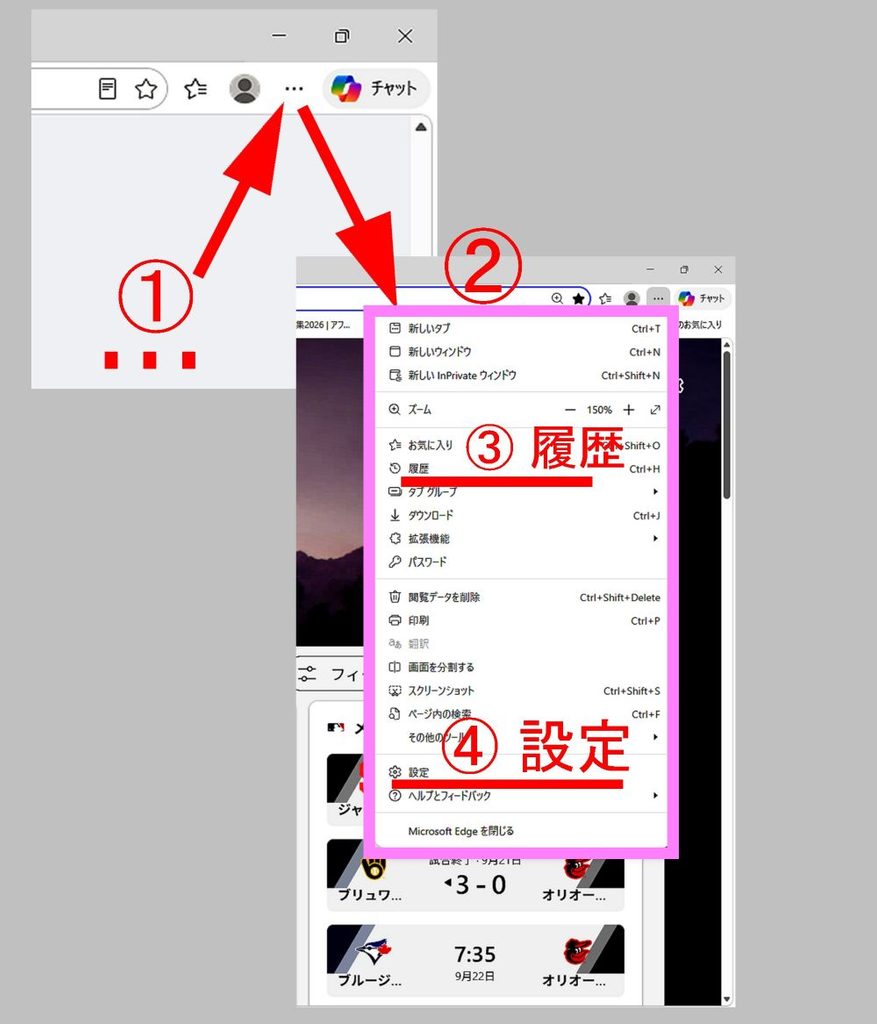
① 開いているページの 右上にある → 目立たない 点が 3つ ① → ・・・ これが 色々な設定を行う 小窓 ② を開くボタンになっています
--------------------------------------
しかし 上の 点が 3つ …の説明は 偽ウイルス警告画面 が 出ていない時に その 点が 3 を クリック …出来た時 … としての説明です
今回の状態で分かった事があります
モニター画面にの 右側に出た → 3つ の 偽ウイルス警告画面 が ページ 右上に あるはずの → 点が 3つ の ボタン を隠しています
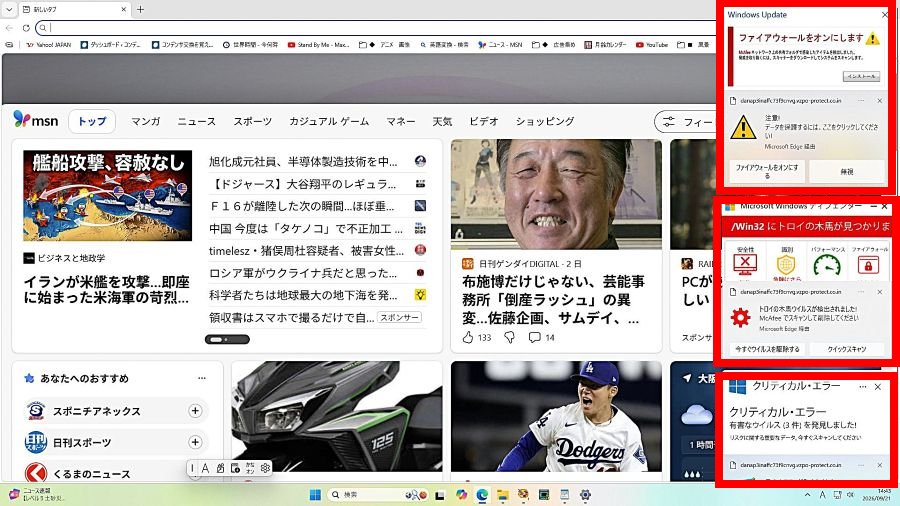
-----------------------------------------
なので 偽ウイルス警告画面が 出ているままでは ページの右上にあるはずの 点が3つの 機能ボタンが押せません①
その 機能ボタンが 押せなくしているというのが 今回の 巧妙に作られた → 偽ウイルス警告画面 の 恐ろしいところです
② そこで 思い出しました → この 偽ウイルス警告画面は インターネットとの接続を切ると 表示されなくなります
③すると ページの右上にある → 点が3つ の機能ボタン ① が 出る様になるので 点が3つ を 押す事によって 拡張機能 ② が使えます
-------------------------------------
偽ウイルス警告画面が 出た時 → インターネットとの接続を切って 偽ウイルス警告画面が出ない状態を作って → 偽ウイルス警告画面が出ない為の 対処手順を行うことが 必要になります
… その事について Copilot に 聞きました
インターネット接続を切る → 偽ウイルス警告の入力が止まる → ブラウザ右上の「点が3つ」① を押せるようになる → 通知をブロックできる ④ これは 正しい対処法 です。
通知のブロック設定は ローカルのブラウザ設定 なので、ネット接続がなくても変更できる
それでもって 説明をする → 通知の部分の 設定で → ブロック に設定をすると その瞬間に 偽ウイルス警告画面が出なくなります
この 通知を → ブロック にする …という方法は 絶対に 覚えておかなければ いけない対処方法です
--------------------------------------
③の 履歴から 対処方法が 行えますが 今回は 履歴からの対処手順では → 偽ウイルス警告画面を 消す事が出来ませんでした
なので ④の 設定からの 対処を行いました すると 偽ウイルス警告画面は 消えました この → 設定④ からの方法は 確実の様です
③の 履歴からの対処も 前に作ったページの中にあるので 履歴からの対処については 前のページを参照してください → その 最初に作ったページは 最後の方に 入れます
---------------------------------------
④の 設定からの 手順を説明します
✅ Edge で「通知の 設定」を 見つけるルート(確実に見つかる方法)
① Edge の右上→ つまり ページの右上の「…」をクリック
② 設定 ④ を開く
③ 左側のメニューから 「Cookie とサイトのアクセス許可」ではなく、次の項目を探してください
以下のどれかが必ずあります:
- 「サイトのアクセス許可」
- 「サイトのアクセス権」
- 「サイトの権限」
- 「プライバシー、検索、サービス」 の中にある場合もあります
左側に見える → プライバシー/検索/サービス を クリックします
すると 右側に → サイトの アクセス許可 が 見える様になります
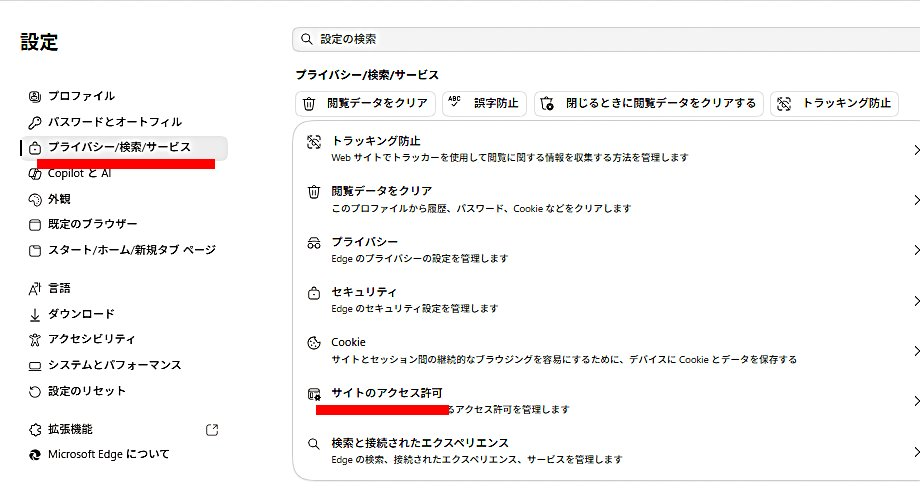
-----------------------------------------
その → サイトのアクセス許可 … を clickします すると
その中に 「通知」 という項目があります
「通知」を開くと
- 許可
- ブロック
というリストが表示されます。
確認をするのは 次の4つ です
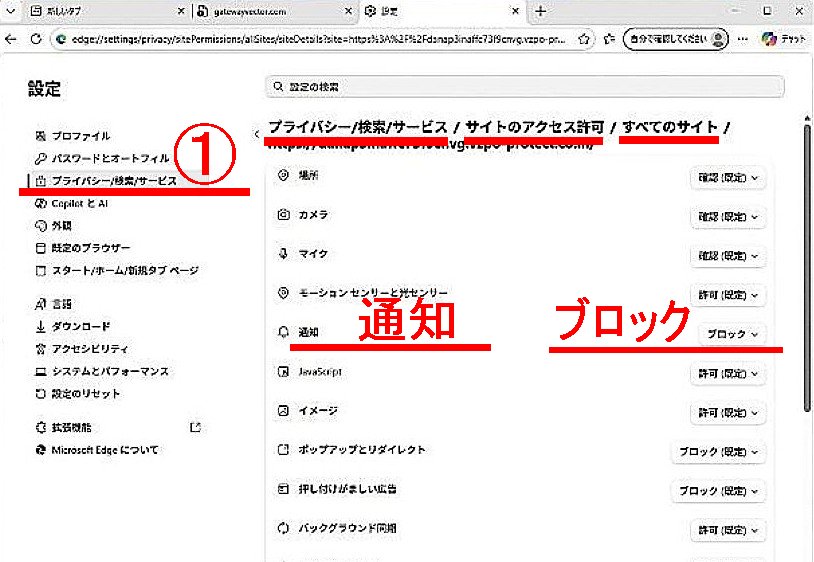
①プライバシー/検索/サービス
②サイトのアクセス許可/すべてのサイト
③ ここを良く確認します 通知
④ ④の部分が重要です ここを ブロック にします それでもって 偽ウイルス警告画面は 消えます
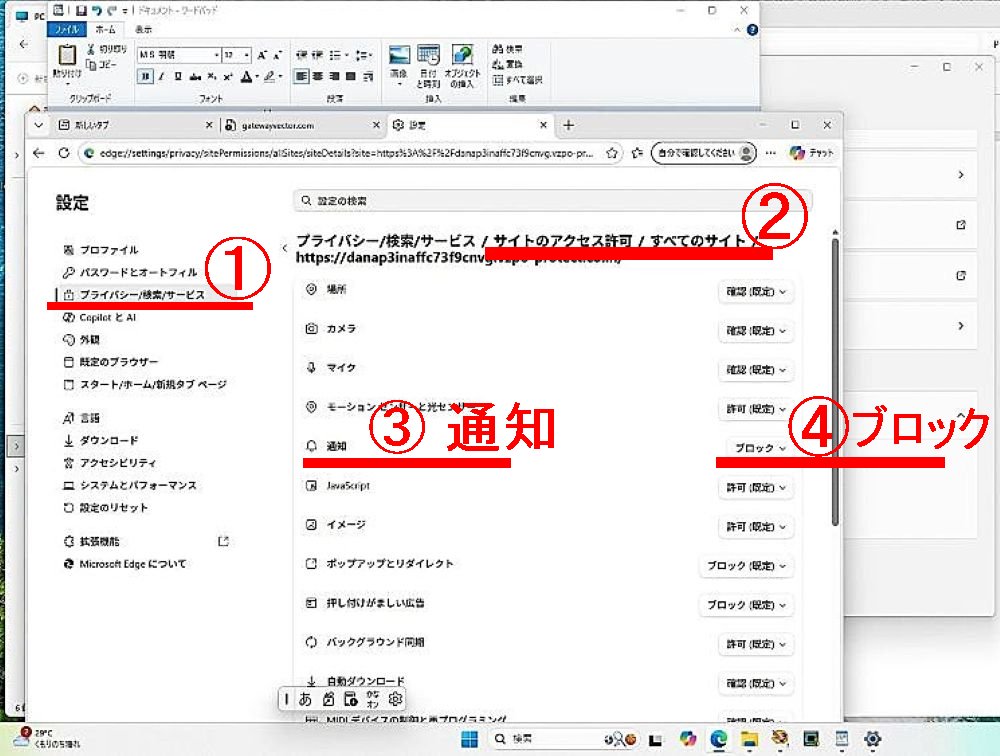
これで、右下に出ていた 偽ウイルス警告画面は 消えます
-------------------------------------
偽ウイルス警告画面が 出ても 心配は 必要がありません
まずは インターネット への 接続を 切ります
Wi-Fi 接続であれば Wi-Fi の電源を 落として インターネットとの接続を切ります LAN接続で インターネットをしているのであれば パソコンから LANケーブルを抜きます
それでもって 取りあえずは ページの右側に見える → 偽ウイルス警告画面は 消えます
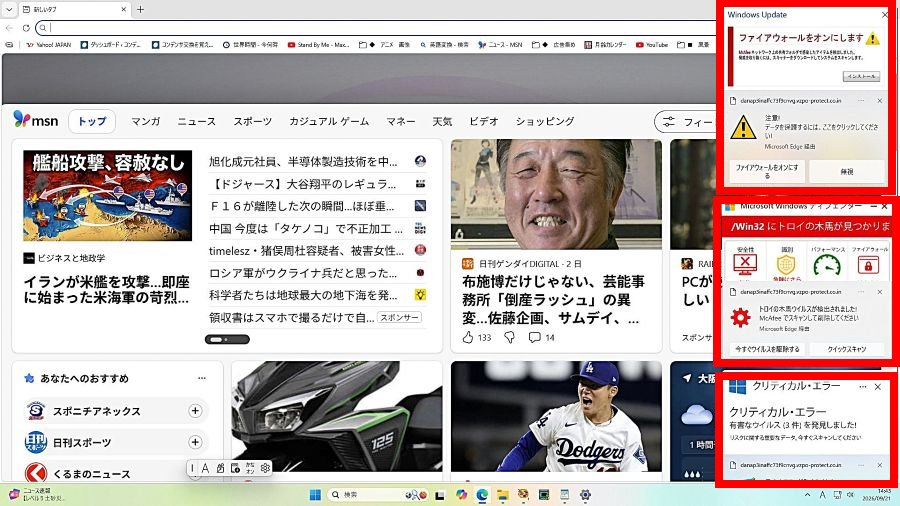
そして 右側に見えていた偽ウイルス警告画面が 消えるので それから インターネットとの接続をやめている状態で 説明をした 対処の手順を行います
そして 対処手順が 終ったら パソコン をインターネットに 接続をします
すると 偽ウイルス警告画面は 消えて 普段のモニター画面になっているので 安心が出来ます
---------------------------------------
この … 偽ウイルス警告画面は 数多く 経験するものでは ありませんが 対処方法を覚えておく事は絶対に必要です
対処方法を 覚えておく事の中でもって 覚えておく …ことは この ページが ある事を 覚えておく と言う事です
問題が解決をすると 対処方法は すぐに 忘れやすくなるからです
----------------------------------
対処で 進む順番を 画面で 追って行きます
- 最初は ページの 右上にある → 3つ の 点 → 機能ボタンを クリックする事から始めます
------------------------------
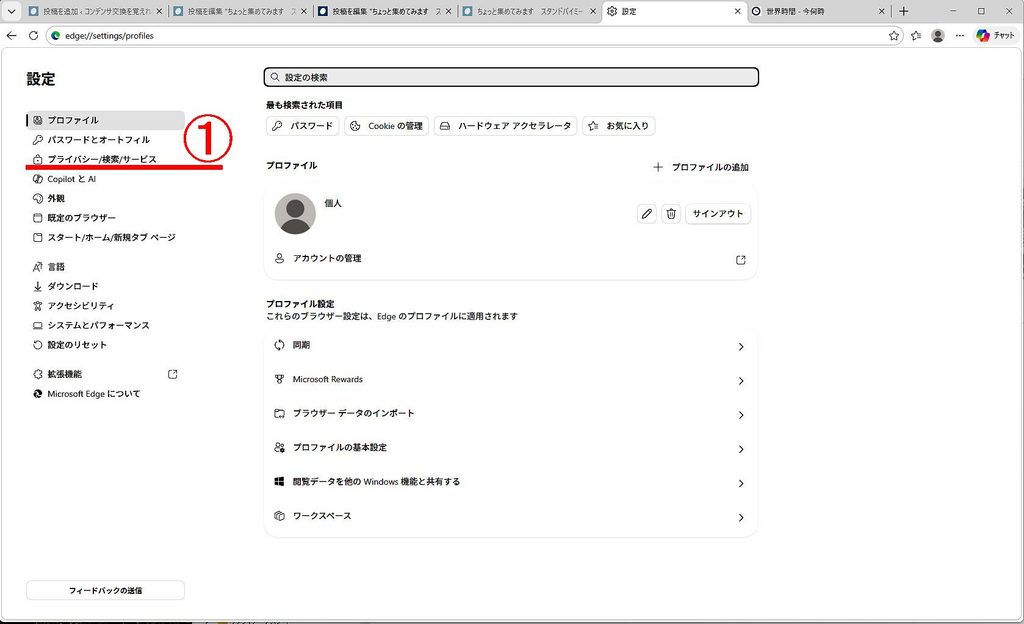
2. ④ の 設定から 進むのが 分かり易いので ④ の 設定から 進みます
④ の 設定をクリック すると この様な 画面になります
click を する箇所は ① の 部分を click します
------------------------------------
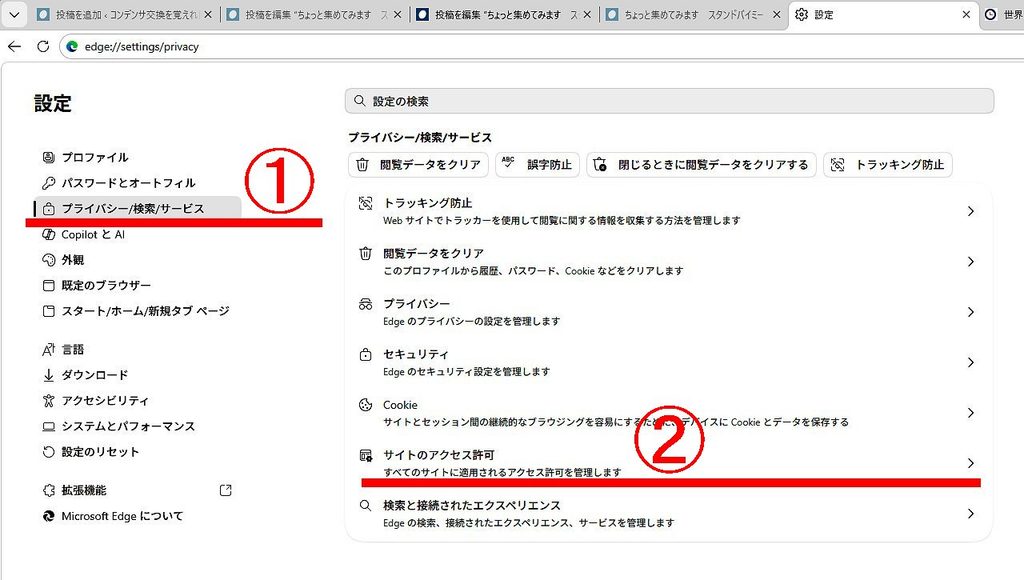
3. 次には この様な画面になります
そして click を する箇所は → ② の サイトのアクセス許可 を click します
----------------------------------------
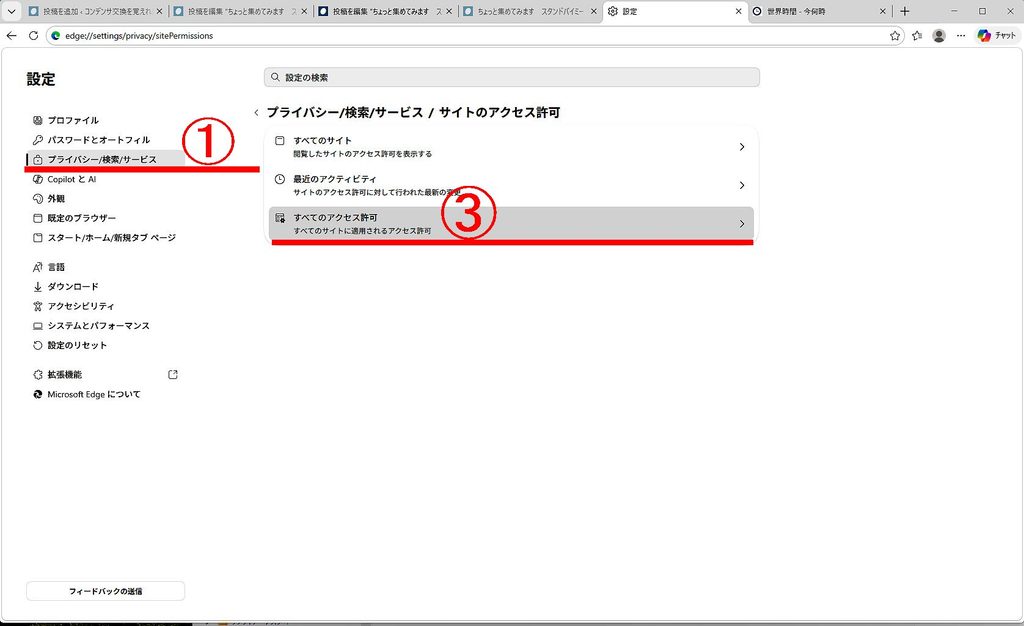
4. すると 次には この様な画面になります
click を する箇所は → ③ の すべてのアクセス許可 を クリック します
-------------------------------------
5. 次には この部分の 画面になります
この 画面の部分のページが 一番 迷い やすい部分になるかもです
確認をするのは → 通知 という部分 それから → 目線は 右に行きます
今まで問題が ない場合には ブロック…の部分は 文字がなく clickが出来ない場合が あるかもです
今回の説明をしている様な状況では → 偽ウイルス警告画面 が 出ているという字容共なので → 通知 から 目線を右側に移動させると → ブロック という文字が 出ているのかも? です
その時は → ブロック の 文字をclick します それでもって → 偽ウイルス警告画面 の プログラム を ブロック した事になるので 偽ウイルス警告画面 は 消える様になります
対処の流れの中において この画面が 簡単な様でもっても 一番 どの様に clickするのかが 迷うところかも しれません
しかし この画面の中が 偽ウイルス警告画面 を消す ポイントになっています
--------------------------------------
最初に 作った 偽ウイルス警告画面 に ついての ページです
ちょっと集めてみます スタンドバイミー 緊急 …また 偽・ウイルス警告 画面 が 出ました … Copilot に 対処方法を 聞きました + 2026/09/19 追加をしました
---------------------------------
ウイルス に ついて 作ったページが もう ひとつ ありました
ちょっと集めてみます ちょっとウイルス … ウイルスに 狙われると それは おそろしい事になる パソコン は 2台の時代

-----------------------------
.
.
.