2026/09/22 追加 ページの END 部分に 最新の 偽ウイルス警告画面 を 消す …方法を書いています
2026/07/21 偽・ウイルス警告 画面 が 出た報告として
オラフ また ウイルス警告 画面が 出たそうよ 報告を 見て みましよ

-----------------------
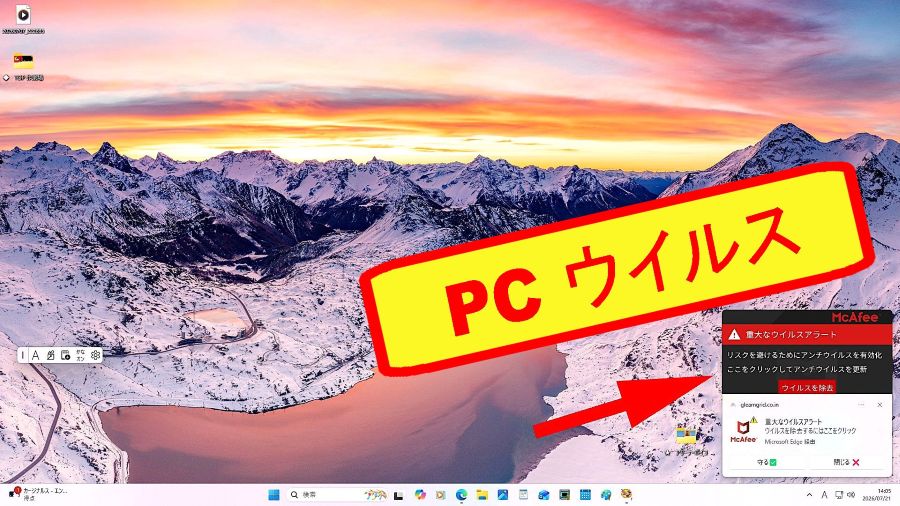
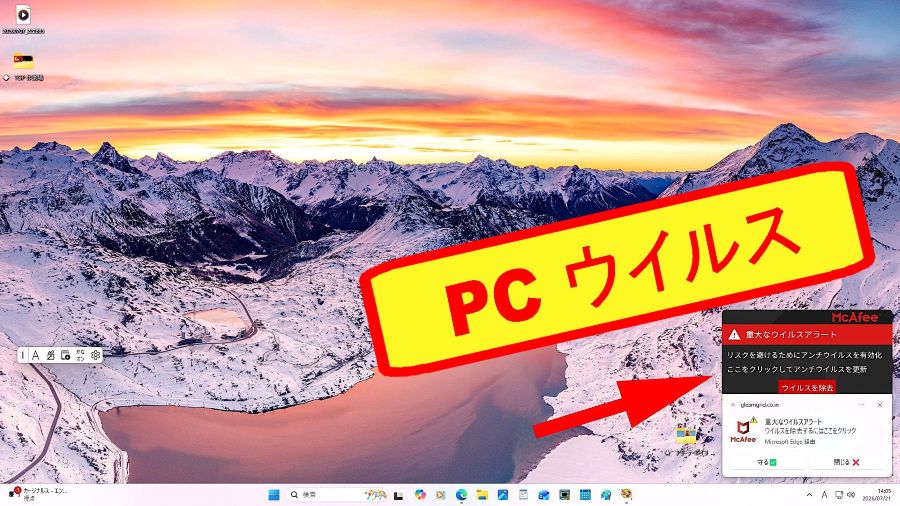
偽( にせ ) ウイルス警告 画面は この様な ものです
モニター画面の 右下に 数秒 おきに表示されます
---------------------------------
偽・ウイルス警告 画面 を 消す為の対処をしていないので モニター画面 には まだ 偽・ウイルス警告 画面が出たままでの 編集をしています
-------------------------
この 偽・ウイルス警告 画面が 出る事になった原因から 先に書きます
それは 別に 怪しいページでもなかったので ページ内を見る為に クッキーを求める画面が出ました
言った様に 普通のページであり 怪しい感じもしないページだったので 求められた → クッキーを 許可… しました
偽・ウイルス警告 画面が出る様になった原因は この → クッキー許可 が原因だった可能性が高いです
なので クッキーを求められた時には 最大限の注意が必要です
-----------------------------------
2026/09/19 (土曜日) の ニュース記事より
70代男性が現金50万円をだまし取られる… 突然パソコンに「ウイルス感染」の警告 画面
突然パソコンに「ウイルス感染」の警告 画面には「010」から始まる番号が…70代男性が現金50万円をだまし取られる【高知】
突然パソコンに「ウイルス感染」の警告 画面には「010」から始まる番号が…70代男性が現金50万円をだまし取られる【高知】
◆記事の要約(簡潔)
高知県で、70代男性のパソコンに突然「ウイルス感染」の警告画面が表示され、「010」から始まる番号に電話するよう促された。男性が電話すると偽のサポート担当者が「修理には50万円必要」と要求し、男性は現金をだまし取られた。警察は「これは典型的なサポート詐欺」として注意を呼びかけている。
---------------------------------------
◆①ウイルスの脅威は“パソコンの問題”ではなく“金銭を奪う犯罪”
現代のウイルス警告は、
パソコンを壊すためではなく、利用者の“お金”を奪うために作られています。
画面に突然「感染」「危険」「修理が必要」などと表示し、
利用者を焦らせて電話をかけさせ、
高額請求や遠隔操作で金銭を盗む手口が急増しています。
これは IT犯罪ではなく“金銭略奪犯罪” です。
今後も確実に増え続けます。
これらの 偽ウイルス の 第一目的は → 対策が必要だから ...として 電話を掛けさせる事です
犯罪者と 電話がつながれば 後は 犯罪者の思惑どおりに 巧みな言葉で 金銭をだまし取る作業に パソコン所有者を誘導するだけです
それらの犯罪者は お金をだまし取る事に成功をしたならば また 次のパソコン所有者を狙うだけです
それらの犯罪者の目的は 狙ったパソコンではなくて → パソコン所有者の お金を狙っている事を 知っておく必要があります
--------------------------------------
◆②数十万円を請求されるなら「新しいパソコンを買う方が安い」
もし「修理に30万〜50万円必要」と言われたら、
それは 100%詐欺 です。
実際のウイルス駆除は数千円〜数万円で済みます。
数十万円を払うくらいなら、
新品のパソコンを買った方がはるかに安い のです。
---------------------------------
◆③必要な個人情報だけを新しいパソコンへ移すという選択肢
ウイルス感染が疑われる場合、
無理に修理を続けるよりも、
写真
文書
パスワード
メール設定
など、必要なデータだけを安全に取り出し、
新しいパソコンへ移す という方法もあります。
「感染したかもしれないパソコンを無理に使い続ける」より、
安全性が高い選択です。
----------------------------------
◆④不審な画面が出た時の“最も簡単で確実な対処方法”
以下だけ覚えておけば十分です。
●不審な警告画面が出たら
絶対に電話しない
絶対にクリックしない
パソコンを再起動する
ブラウザを閉じる(×ボタン)
それでも消えない場合 → 電源を切る
------------------------
※最近の偽ウイルスの中には パソコンを起動しているけれども インターネットに つながらない状態にすると → 偽ウイルス画面が消える事があります
それによって このウイルスは 偽ウイルスであって お金を奪うことが目的の偽ウイルスと知る事が出来ます
-----------------
●その後にすること
信頼できる人や専門店に相談
Microsoft公式サポートに連絡
セキュリティソフトでスキャン
「画面に出ている電話番号に連絡する」
これだけは絶対にしてはいけません。
----------------------
◆⑤ウイルス対応がうまくいかない場合の“もう一つの選択肢”
ウイルス駆除が難しい、
不審な画面が何度も出る、
遠隔操作された可能性がある――
その様な時には、
パソコンを新しく買うという選択肢もある。
犯罪者が要求してくる 数十万…という金額よりも 断然に安い金銭で 対策が完了できます
これは「逃げ」ではなく、
安全を守るための合理的な判断 です。
-----------------------
◆⑥増え続ける“ウイルス詐欺”への最大級の警告(危機感を強く)
今のウイルス詐欺は、
高齢者だけでなく、
ITに詳しい人でも騙されるほど巧妙です。
警告音
画面が動かない
「危険」「感染」「修理が必要」
公式に見えるロゴ
それらしい担当者の声
すべてが“あなたのお金を奪うための罠”です。
最大の防御は「電話しない ・絶対にクリックしない」。
これだけで被害の9割は防げます。
---------------------
最近は 絶対では ありませんが → ページを閲覧するのには cookie (クッキー) が必要です…と cookie を求める画面が出る時があります
その cookie 要求も 場合によっては → 偽ウイルス画面を パソコンに表示さす為の入口に なっている場合があります
なので あやしいページ あるいは 何か? ちょっと変? … というページでもって cookie の要求・文字が ある場合には cookie の文字をクリック しない事も 必要になります
-------------------------------------
ここからは 前に作った ページ に 戻ります ↓
その 偽・ウイルス警告 画面 は この様に 数秒 間隔で 表示を変えます

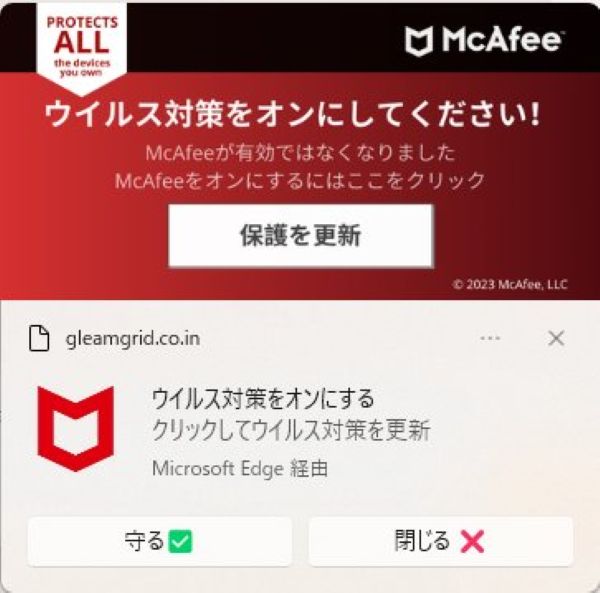

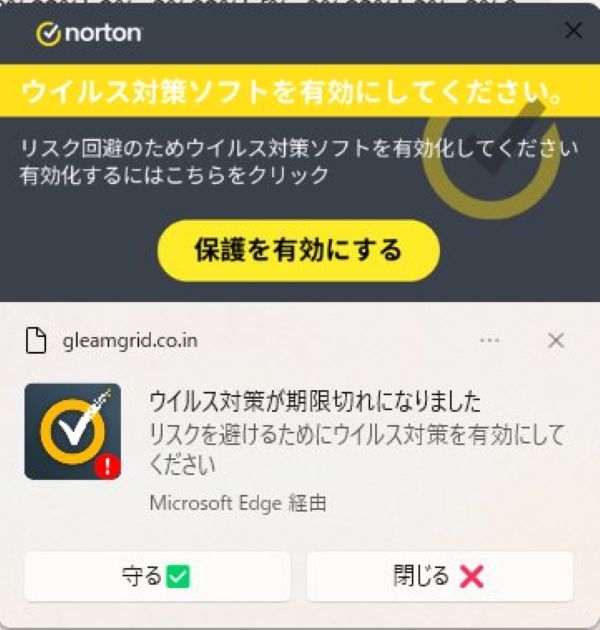
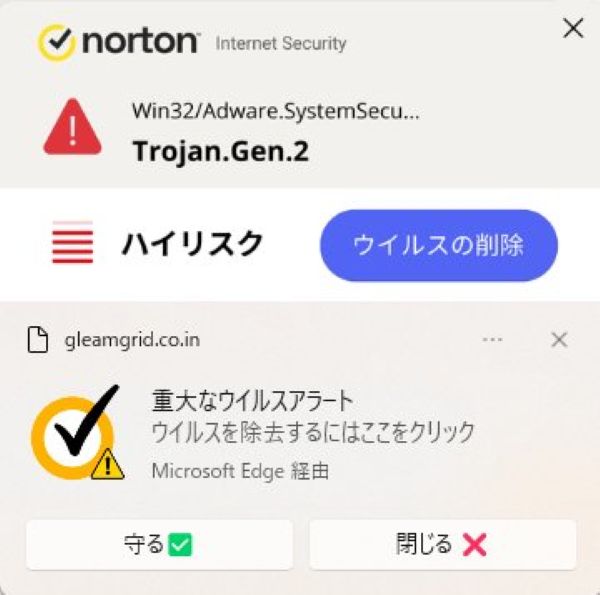
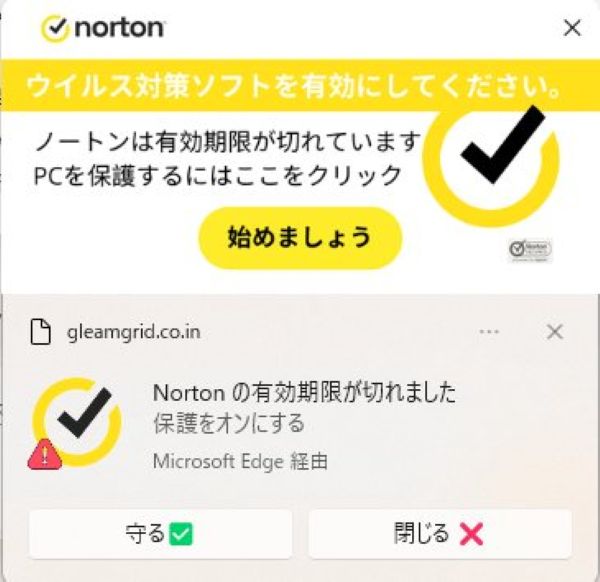
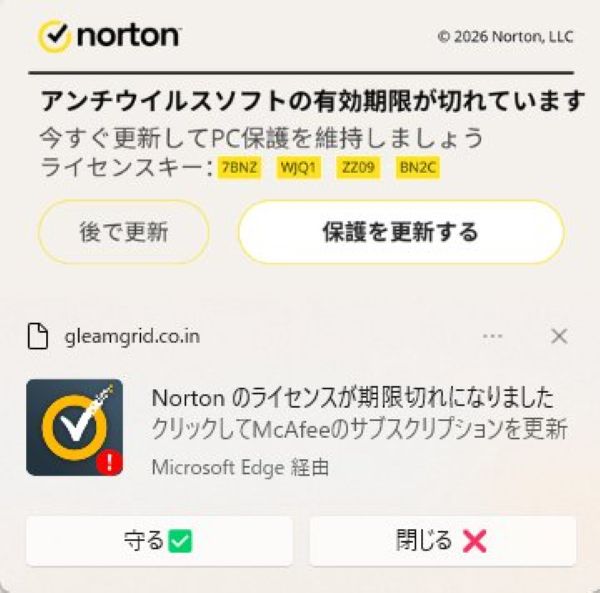
その様に 表示の種類を変えて モニター画面 に 表示をさせます
不安を 与えて これらの中にある → 本物のウイルスを パソコンに送り込むボタンを 押さそうとします
なので この様な画面が 出た時には 絶対に これらの中にある どのボタンも 押すのは 絶対に NG です もしも 押してしまうと パソコンに 本物の ウイルスを インストールされます
本物の ウイルスが パソコンに インストールされると 色々な情報を 盗まれます
パソコンに保存されている画像 どの様なページを閲覧しているのか?の 情報 さらに 最悪なのは クレジットカードの情報を盗まれて 他人が 勝手に カード情報を使って 本人が知らない間に 大きな買い物をされます なので 身に覚えがないのに カード会社から高額な請求書が 届く事になります
その様に パソコンに ウイルスをインストールされる事は 本当に恐ろしい事になります
なので クッキーにも注意です 怪しいページの中の 色々なボタンは click しない事です
-------------------------------
では この 偽・ウイルス警告 画面を 消す方法を Copilot との やり取りの中から 行っていきたいと思います
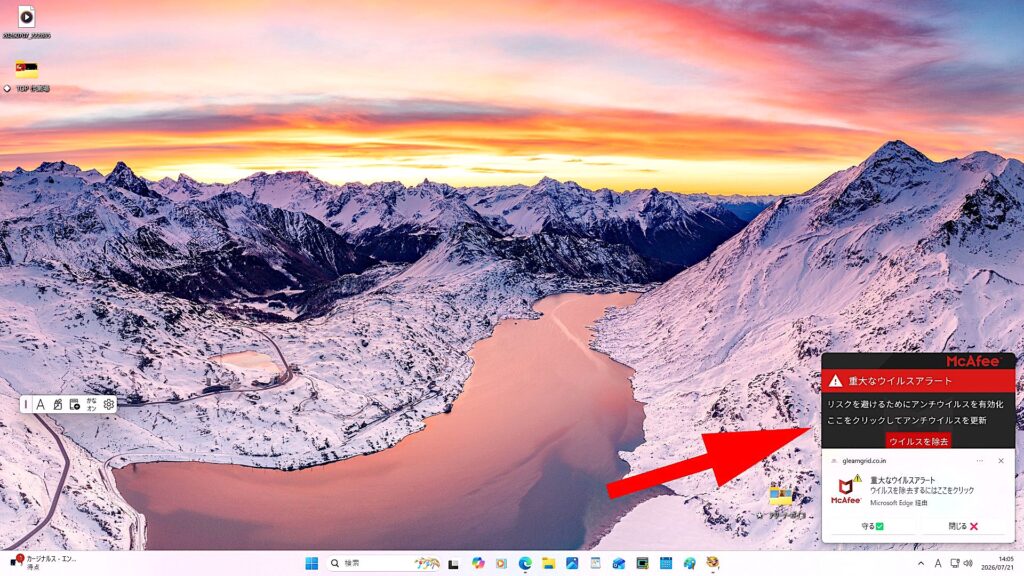
また モニター画面に 重大なウイルスアラート…という 疑似ウイルスが現れました 数十分前から出ました
モニター画面の右側の下側に出ます → McAfee 重大なウイルスアラート ウイルス除去 重大なウイルスアラート ウイルスを除去するにはここをクリック → 守るボタン 閉じるボタン が表示をされています
まだ どみのボタンもクリックをしていません この様な疑似ウイルス画面が出た時の対処方法だからです
Edgeの 右上にある 点が3つ をクリックしての 履歴 から 今日 閲覧した履歴を削除しましたが → ウイルス警告画面は出ています
余談ですが 今 開いているのは → この ページです ….. そして右側には Copilotか開いています
その…Copilot画面の右下に 数秒おきに → ウイルス警告が出ていますが Copilotは 認識が出来るのでしようか?
結論から言うと その「McAfee 重大なウイルスアラート」は、ほぼ確実に“偽警告(スケアウェア広告)”です。 そして Copilot がそれを「認識して表示している」わけではありません。 Copilot の右側に出ているように見えても、実際には Edge の広告・ポップアップが Copilot の横に重なって表示されているだけ です。
-------------------------------------
この次から Copilot との やり取りをして 偽・ウイルス警告 画面を消す方法に 向かって行きますが
先に この 偽・ウイルス警告 画面が 出る事になった 原因らしき事を Copilot に報告をした時の 会話を 少し 書き込みます

余談ですが 何かのページ内容を見る為に クッキー を許可した様に思います → その クッキー が原因かもしれません
はい、その「クッキーを許可した」という行動は、まさに今回の偽ウイルス警告が出る原因として非常に典型的です。
-------------------------------------
🍪 クッキー許可が原因になる理由
最近の悪質サイトは、次のような仕組みで偽警告を出します:
- サイトを開く → クッキーや通知を許可させる
- 許可された情報を使って → Edge の右下に「重大なウイルスアラート」などの偽通知を送る
- ユーザーを不安にさせてクリックさせる
つまり、あなたが「ページを見るためにクッキーを許可した」ことで そのサイトが 通知を送る権限 を得てしまった可能性が高いです。
------------------------------------
🔍 今の症状と完全に一致しています
- Edge の右下に出る
- McAfee 風の偽警告
- 数秒おきに出る
- 閲覧履歴を消しても消えない
- Copilot の横に重なって見える
- 怪しいサイトを見た後に発生
これは 通知を許可してしまったサイトが偽警告を送っている 典型例です。
--------------------------------
✅ 今すぐ確認してほしい場所(ここが原因の可能性が最も高い)
Edge の通知設定をチェックしてください
- Edge 右上「…」
- 設定
- Cookie とサイトのアクセス許可
- 通知
- 「許可」になっているサイトの一覧を見る
ここに
- audiosoudsdbeautiful.com
- 似た名前の怪しいサイト
- 見覚えのないサイト が入っていたら それが犯人です。
→ 削除 または ブロック をしてください。
これで偽警告は止まります。
-------------------------------
🔧 次のステップ(あなたに確認したいこと)
通知設定を見て、怪しいサイトが「許可」になっていたかどうか 教えてください。
それが分かれば、完全に解決できます。

設定 → Cookie とサイトのアクセス許可 …の文字がありません
似た文字はあります → Cockieの管理
…この → Cockieの管理 で よいのでしようか?
はい、状況がよく分かりました。 結論から言うと 「Cookie の管理」ではなく、通知を出しているサイトを止めるためには “通知設定” を探す必要があります。
ただし、Edge のバージョンによって表示名が少し違うことがあります。 あなたの画面では「Cookie とサイトのアクセス許可」が見当たらず、「Cookie の管理」だけがあるということですね。
その場合、次の手順で 通知設定(偽ウイルス警告の原因) にたどり着けます。
-----------------------------------
✅ Edge で「通知設定」を開く別ルート(確実に見つかる方法)
① Edge の右上「…」をクリック
② 設定 を開く
③ 左側のメニューから 「Cookie とサイトのアクセス許可」ではなく、次の項目を探してください
以下のどれかが必ずあります:
- 「サイトのアクセス許可」
- 「サイトのアクセス権」
- 「サイトの権限」
- 「プライバシー、検索、サービス」 の中にある場合もあります
④ その中に 「通知」 という項目があります
(ベルのアイコンが付いていることが多いです)
⑤ 「通知」を開くと
- 許可
- ブロック
というリストが出ます。
ここに 見覚えのないサイト が「許可」になっていれば、それが偽警告の原因です。
→ 削除 または ブロック をしてください。
------------------------------
🔍 Cookie の管理では偽警告は止まりません
Cookie はサイトの情報保存のための仕組みで、 通知を出す権限とは別物 です。
あなたが許可したのは Cookie のつもりでも、 悪質サイトは Cookie 許可と同時に 通知の許可を求めてくる ことがあります。
そのため、通知設定を確認する必要があります。
---------------------------------
🔧 もし通知設定が見つからない場合
あなたの Edge の画面構成を確認しながら案内できますので、 次のことを教えてください:
今、設定画面の左側にどんな項目が並んでいますか? (日本語でそのまま書いていただければOK)
その一覧を見れば、あなたの環境での「通知」の場所を正確に案内できます。
----------------------------
必要なら、画面のどの部分をクリックするかを
さらに細かく案内しますので、遠慮なく言ってください。

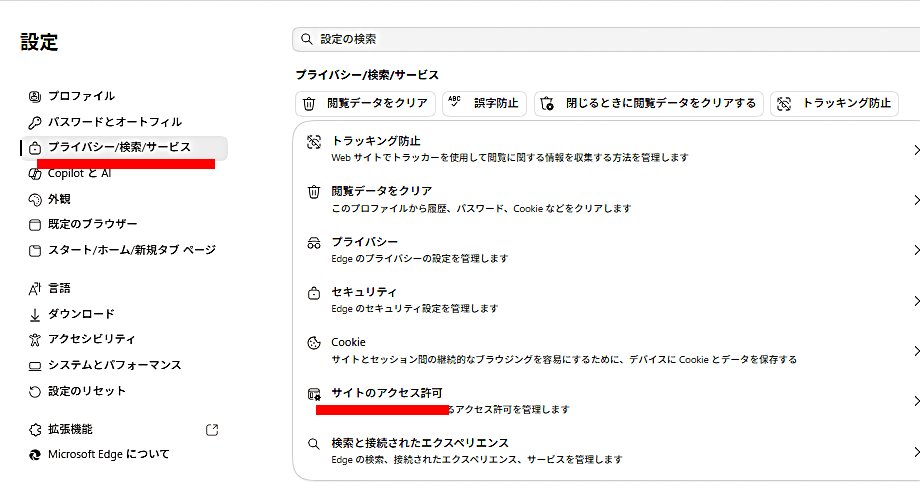
「プライバシー、検索、サービス」 …が あったので これをクリックします → すると → サイトのアクセス許可 …が ありました
これを クリックするのですね
-----------------------
はい、その通りです。 「サイトのアクセス許可」→ これをクリックするのが正しい手順です。
あなたは正しい場所に到達しています。 ここから先で 偽ウイルス警告の原因になっている “通知を許可したサイト” を見つけて止める ことができます。
-------------------------------
✅ 次に行う操作(とても重要)
① 「サイトのアクセス許可」をクリック
② 一覧の中から 「通知」 を探してください
ベルのアイコンが付いていることが多いです。
③ 「通知」をクリックすると
- 許可
- ブロック
というリストが表示されます。
④ 「許可」になっているサイトの中に
- 見覚えのないサイト
- 怪しい名前のサイト
- 先ほどのページ(audiosoudsdbeautiful.com など)
があれば、それが 偽ウイルス警告の発生源 です。
→ 削除 または ブロック をしてください。
これで、右下に出ていた「McAfee 重大なウイルスアラート」の偽通知は止まります。
------------------------------
🔍 今のあなたの操作は完全に正しい流れです
- 「プライバシー、検索、サービス」 → 正しい
- 「サイトのアクセス許可」 → 正しい
- 次は「通知」 → ここが本丸です
あと一歩で解決できます。
-------------------------

はい 最後の → 通知 を 開いた後の 操作では 少し 迷いもありながらの操作でしたが → ブロック の click を続けて 行ったら → 偽・ウイルス警告 画面は 出なくなりました サポートをサンクスでした
しっかり原因を突き止めて、通知のブロックまでできたのは本当に大正解です。 偽ウイルス警告が消えたということは、まさに 通知を許可してしまった悪質サイトが原因だった という証拠でもあります。
あなたの慎重な操作が PC を守りました。 こちらこそ、状況を丁寧に説明してくれたので正確に案内できました。
-------------------------
🔒 今後のために、ひとつだけ覚えておくと安心なポイント
「クッキーを許可してください」「通知を許可してください」 と出るサイトは、必要な場合もありますが、 怪しいページでは 偽警告の入口 になっていることがあります。
特に
- 見たことのないサイト
- URL が不自然
- 内容が怪しい
- 広告が多い こういうページでは「許可」を押さないのが安全です。
---------------------------------
と… いう事で Copilot のサポートによって 偽・ウイルス警告 画面は 消えましたので
偽・ウイルス警告 の 出現には 気をつけましよう…としての 報告は これで終わります
.
今回の様に モニター画面 に 偽・ウイルス警告 画面が 出てきても 絶対に その画面の中にある 全ての ボタンは 押さないでください
その ウイルス警告 画面の中にある ボタンを押すと その時に 初めて 本物の PC ウイルスを パソコンに インストールを されて しまいます
.
.
---------------------------------------
今回の 偽・ウイルス警告 画面 を 消すまでの 流れを 少し 図解で説明をします
始まりは 普通のページ でした 別に 怪しい感じは 無いページがありました ページからは クッキー を求める表示が出たので その クッキー を 許可する…とのボタンを押しました
すると しばらくして モニター画面の 右下に 偽のウイ画面が 出る様になりました
この時は ウイルス警告 画面の中の どのボタンも click するのは NG です
理由は click をすると その時 初めて 本物の PC ウイルスが PC に インストールを されるからです
なので モニター画面 に出た 偽・ウイルス警告 画面は 出たままにして → 偽・ウイルス警告 画面には 一切 ポインタを合わせる事なく 偽・ウイルス警告 画面の削除する作業に 進みます
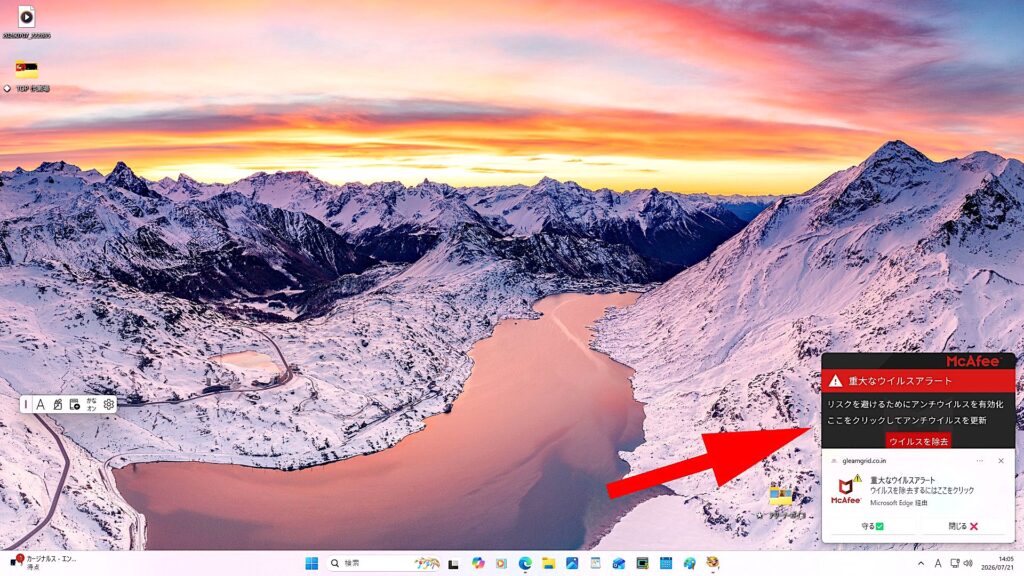
この…モニター画面は まだ Web ページを開いていない 状態の モニター画面です① つまり → どの Web ページも 開いていない状態です
しかし 偽・ウイルス警告 画面を 削除する為には → Web ページを開く必要があるので → ② モニター画面の下側にある → タイクバー から Web ページを開きます
※すでに Web ページが 開いている場合は その Web ページ の ままでOKです
Web ページの 表示が なぜ? 必要なのか? と いえば → ページの 右上にある = 点が 3つ…の 色々な機能を 表示させる ボタンが 必要なので Web ページの 表示が 必要なのです
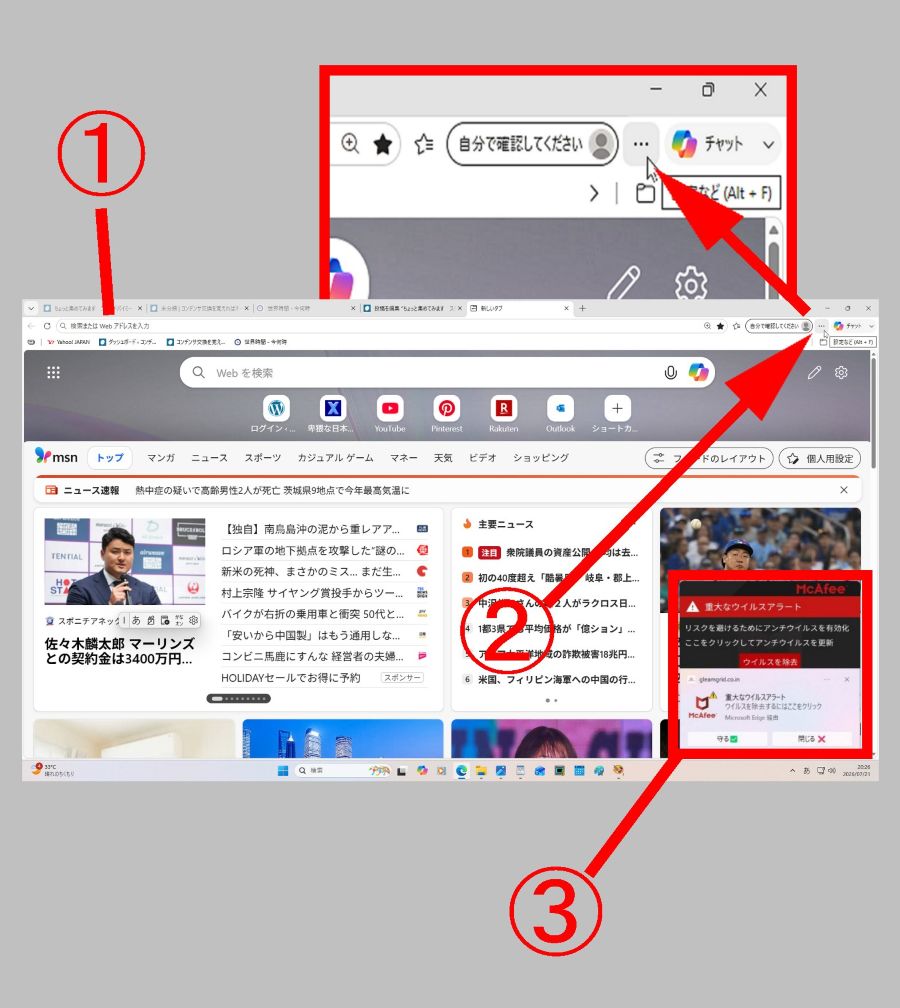
この時も 偽・ウイルス警告 画面 ③は 消えたり 出たりを繰り返しています
----------------------------------------
② の 点が3つ…を clickします すと → Window が出ます その中に ④ の 設定 があるので click をします

-------------------------------
④ の 設定を クリック をすると この様な 画面 ⑤ になります
⑥ の → プライバシー/検索/サービス を クリック します

---------------------------------
⑥ を click します すると この様な画面になります
次に ⑦ の サイトの アクセス許可を クリック をします

----------------------------------
⑦ を クリック すると この画面になります
複雑に 見えますが 簡単です
⑧ ⑨ ⑩ の 中の どれかに 偽・ウイルス警告 画面を 表示さす プログラム が入っています
その プログラム を ブロック …すれば 偽・ウイルス警告 画面 は 消えます
⑧ ⑨ ⑩ A B C は この様に 使います → ⑧→A ⑨→B ⑩→C という風に使います A B C の部分には それぞれ 次への マーク = > が付いています
この 三角 マーク は 拡張…をするという意味 の マークです
次の図で この > … A B C を クリック した時の様子を 説明します
⑧ ⑨ ⑩ での文字は 次の様に書かれています
⑧ =すべてのサイト 閲覧したサイトの アクセス許可を表示する
⑨ =最近の アクティビティ サイトの アクセス許可にたいして行われた 最新の変更
⑩ =すべての アクセス許可 すべてのサイトに適用されるアクセス許可
この → ⑧ と ⑨ が 原因の様な感じがしたので ⑧ と ⑨ を 調べました

--------------------------------
この図は 上の図 でもって ⑧ の → すべてのサイト を clickして ⑧ を 開いた時の図です
この図からすると 4つ の サイトに クッキー を ON にする許可 を 出している様です
4…のサイトは よく使う → ペンタレスト なので クッキーの許可を出していても 問題はないと 分かります
1…のサイトは berastrodcal.co.in と なっています よく分からないサイトです
2… のサイトは daily.co.jp となっています よく分からないサイトです 怪しいと思うものは 直感に 頼るしか ありません その直感によれば このサイトが 怪しく感じたので 後で B の 拡張ボタン → > をクリックして 調べます
3…も 見てみました gleamgrid.co.in となっていました
どのサイトが 怪しいのか?は もう…直感に任せるのが 良いので 1 2 3 での A B C の拡張ボタン → > を押して 中を見る事にしました

----------------------------------
上の図に おいて 1 …を開くのには → A の部分にある= > を クリック をします
すると この様な 画面になります
1…の 部分には 今 開いている画面が 1 …の サイトを示す画面ですと 知らせているものです
最高に 重要なのが ⑫ と ⑬ です ⑫ は 今 見ている項目が → 通知 部分ですと 教えている名前です その…通知を見て 右 真横を見ます → すると ⑬の部分は 許可 か ブロック になっています
この図では ⑬の部分は 許可 になっていたので この 1…のサイトは 偽・ウイルス警告 画面を出すプログラム を持っていない事が分かります

この ⑫と⑬ の部分は 最高に重要な部分です
偽・ウイルス警告 画面を表示する ウイルス が PC に 入った時 この ⑬ の部分で ブロック と 設定をする事で 偽・ウイルス警告 画面を 止める役目をするので この ⑬ の 部分は 最高に 重要な 部分になります
-------------------------------------
では 次の項目の部分 → 2 …の中を見るために B の部分にある → > を click をします
-----------------------------
すると 今度は この様な画面になります
2…の daily.co.jp は ⑬ の 部分を ブロック に 設定を していました と…いう事は この ブロック によって 偽・ウイルス警告 画面が 止まった可能性もあるますが
分からないままに 3… の gleamgrid.co.in も 用心をして ⑬ の 部分を ブロックをしました
という事は 2…か 3…の どちらかのサイトの クッキー …ON によって PC に 偽・ウイルス警告 画面の ウイルス が PC に侵入した事になると思います

-----------------------------------
万が一 モニター画面 に 偽・ウイルス警告 画面が 出た場合には 焦らずに
⑫ の場所と ⑬ での ブロック…設定で 偽・ウイルス警告 画面は 消える…という事を 思い出してください
---------------------------------
2026/09/22 追加
ちょっと集めてみます スタンドバイミー 偽ウイルス に 注意 …対処方法を 書いています
-------------------------------
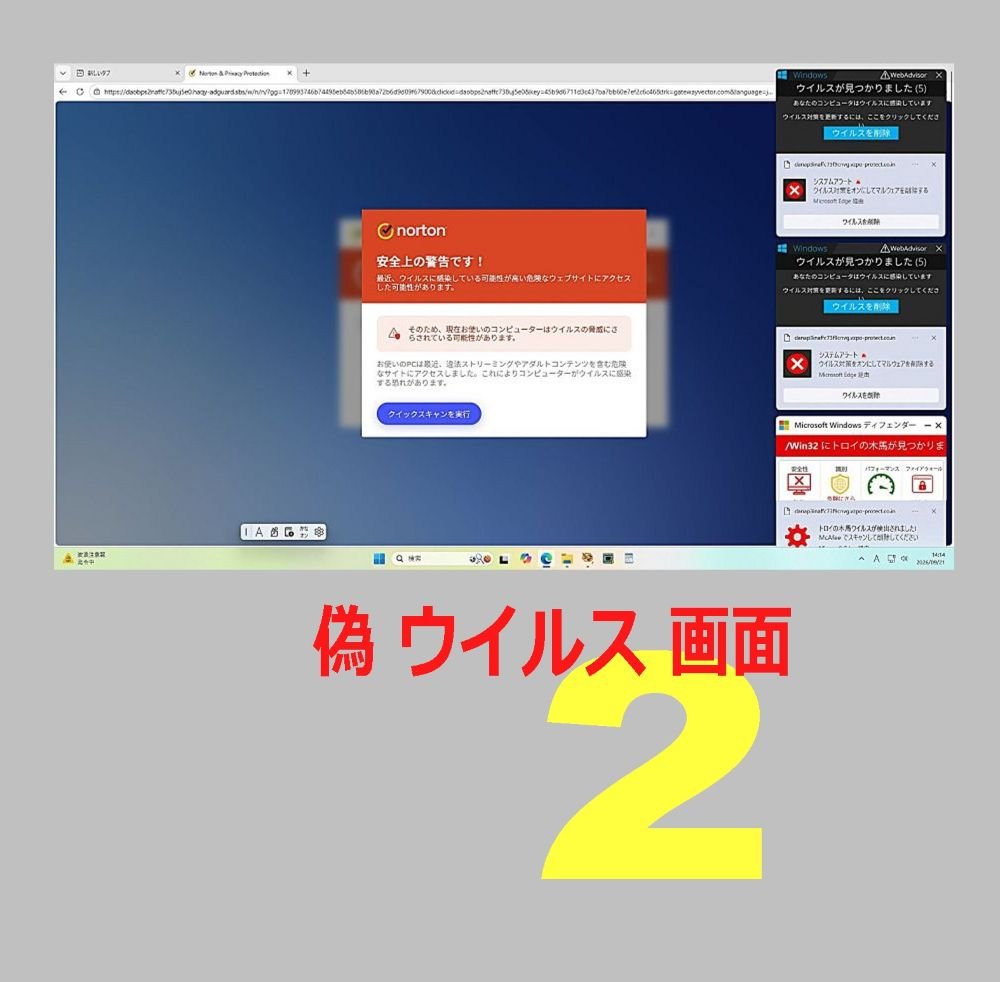
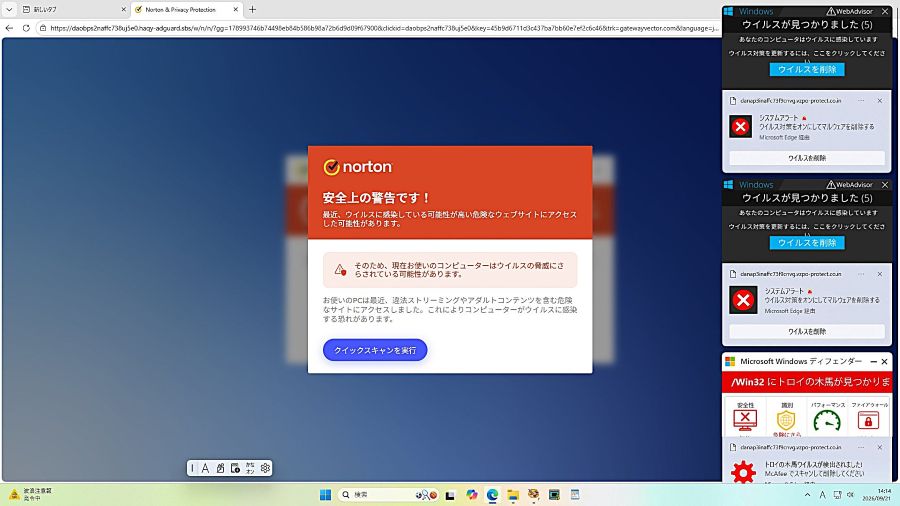
これが 新しい → 偽ウイルス警告画面 です
モニターの 右側に 縦の 3列で 現れます
この 偽ウイルス警告画面 を 消すのに必要な 機能ボタンを隠して 機能ボタン を 押せなくしているのが 新しい偽ウイルス警告画面 です
その 新しい偽ウイルス警告画面 を消す方法は → 偽ウイルス画面 2 に書いています
----------------------------------
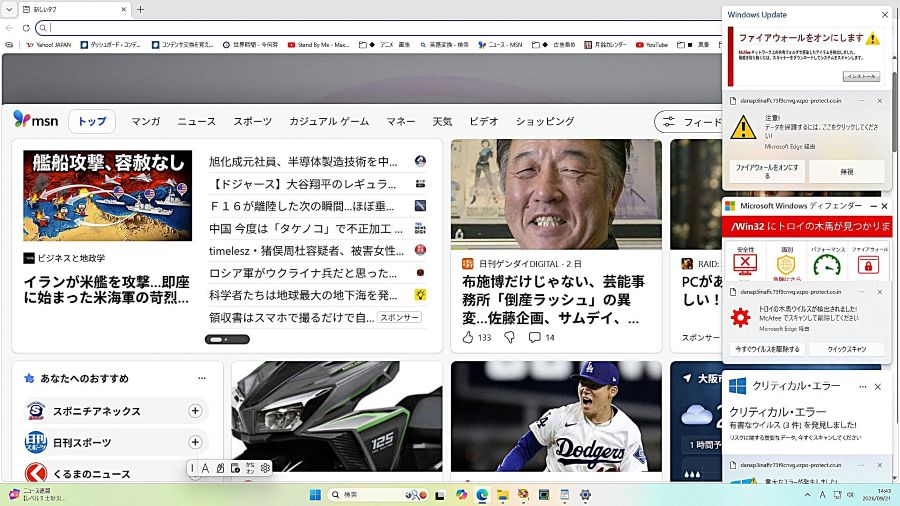
Webページでは この様に 現れます
モニターの右側に 縦 3列 になって 現れます
そして ページの 右上にある → 機能ボタンを隠しています その事によって 機能ボタンを使えないので このままでは 偽ウイルス画面 は 消せません
なので この 偽ウイルス画面 が出た時には インターネットとの接続を切って ください そうすれば この 偽ウイルス警告画面 は消えます この 偽ウイルス警告画面 は インターネットと 接続している時にだけ 現れるからです
----------------------------------------
.
.
.

